• Home
  • Webshop Werk aan de Muur
  • Informatie, Tips & Trucs
  • ABOUT ME
    • Borstkanker
    • Het gevecht tegen kanker
    • Depressie

Elly van Veen

~ Fotografie

Elly van Veen

Categorie Archief: INFORMATIE, TIPS & TRUCS

Uitleg, informatie, tips en trucs

ISO: Wat is dit precies??

09 zaterdag mrt 2013

Posted by Elly van Veen in INFORMATIE, TIPS & TRUCS

≈ 3 reacties

Tags

beeld, belichting, belichtingsdriehoek, beperking, bouncer, camera, concert, contrast, detail, diafragma, donkere delen, effect, factoren, flitscorrectie, flitser, foto, halve stop, hele stop, ISO, iso 400, licht, lichtgevoeligheid, locatie, locaties, noodzaak, omgevingslicht, onderbelichte foto, overbelichte foto, ruis, ruisonderdrukking, scherpte, sensor, sluitertijd, softwaren, statief, toestel, verwijderen, waarde

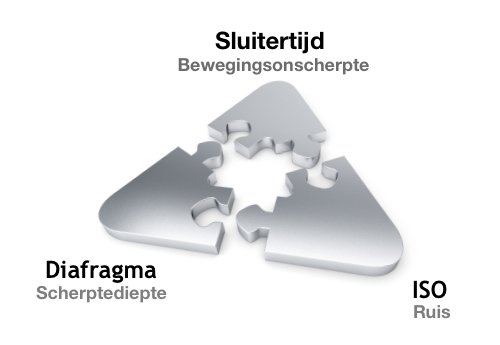
De ISO waarde is één van de drie belangrijkste factoren, welke bepaalt hoe een foto er uit komt te zien. Sluitertijd en Diafragma zijn de andere twee bepalende factoren. We noemen dit de belichtingsdriehoek waarbij elk element een hoek inneemt en een gelijk effect heeft op de uiteindelijke belichting.

belichtingsdriehoek1

ISO waarde staat voor de lichtgevoeligheid van de sensor. Als er veel licht is, kan je met een lage ISO-waarde een scherpe foto maken. Naarmate er minder omgevingslicht is, heb je vaak een hogere ISO-waarde nodig voor een scherp beeld. ( denk hier aan een ISO-waarde van 800 of 1600).

Het nadeel van een hogere ISO-waarde is ruis. Hoe hoger de waarde, hoe meer ruis, welke vaak zichtbaar wordt vanaf ISO 400. ( afhankelijk van het toestel en de sensor)

Een foto met ruis ziet er korrelig uit en soms zie je gekleurde spikkels. Ruis kan je foto heel lelijk maken, het is dus van belang, om ruis zoveel mogelijk te voorkomen. Ruis zie je eerder terug in de donkere delen van een foto dan in de helder belichte delen.

Ruis is ook zichtbaar in delen van foto’s met weinig detail, zoals een strakblauwe lucht.

Een statief kan een hulpmiddel zijn, om de sluitertijd te verlengen. Op sommige locaties is het gebruik van een statief niet mogelijk, denk bv aan een concert. Hier moet je dus de ruis voor lief nemen of een externe flitser gaan gebruiker. Pas dan wel flitscorrectie toe en richt de flitser met bouncer richting plafond. Anders staan de mensen er als witte spoken op en verlies je de sfeer van de locatie.

Als ruis niet te vermijden is, door b.v. het onderwerp, de beperking van de camera of de noodzaak om met hoge ISO-waarden te fotograferen, kan je de ruis achteraf voor een groot deel verwijderen met bv ruisonderdrukking in een fotobewerkingsprogramma.Het weghalen van ruis heeft wel gevolgen voor de foto: fijne details  “verdwijnen” en worden gladder.

Als je in RAW fotografeert kan ruis beter worden verwijderd dan van een JPeg.

Tip: een iets overbelichte foto die je in de nabewerking wat donkerder maakt, geeft veel minder ruis dan een onderbelichte foto die je in de nabewerking lichter gaat maken.

Het loont dus de moeite om in een situatie, waar ruis zichtbaar gaat worden, ook een extra opname te maken die een halve/ hele stop wordt overbelicht

Het aanpassen van scherpte/ contrast doe je NA de ruisonderdrukking

ruis

Exif

14 donderdag feb 2013

Posted by Elly van Veen in INFORMATIE, TIPS & TRUCS

≈ 2 reacties

Tags

beeldscherm, belichtingswaarde, camera, camera-instellingen, cameragebruiker, datum, details, digitale camera's, Easy Exif Delete, eigenschappen, exchangeable image file format, Exif, Exif Tag Remover, exif-data, Flickr, flitserinstellingen, foto, fotografen, gegevens, GPS, image file, informatie, instellingen, ISO, label, Lightroom, opslaan, photoshop elements, PHOTOSHOPPEN, privacy, rechtermuisknop, serienummer, sluitertijd, stolen camera finder, tijdstip, toepassingen, type, uploaden, Windows Verkenner, XnView

Exif staat voor Exchangeable Image File Format. ( Verwisselbaar Beeld Bestand Formaat)
Digitale camera’s kunnen informatie over camera-instellingen in de foto opslaan en deze informatie wordt als een soort “label” aan de foto toegevoegd. Deze gegevens hebben verschillende toepassingen. De cameragebruiker kan de gegevens gebruiken om informatie over de foto weer te geven wanneer hij/zij deze op een beeldscherm bekijkt. Je kunt ook de informatie bekijken bij foto’s die door andere fotografen zijn gemaakt.
De gegevens kunnen heel handig zijn: je kunt de instellingen zien van de camera waarmee de foto is genomen. Denk hierbij o.a. aan sluitertijd, belichtingswaarde, ISO, flitserinstellingen, datum, tijdstip en type camera. En tegenwoordig is GPS ook nog een optie.

Vaak bevat de Exif ook het serienummer van je camera. Als deze nu wordt gestolen, kan je via Stolen Camera Finder proberen je camera terug te vinden. De kans is klein, maar wie weet….
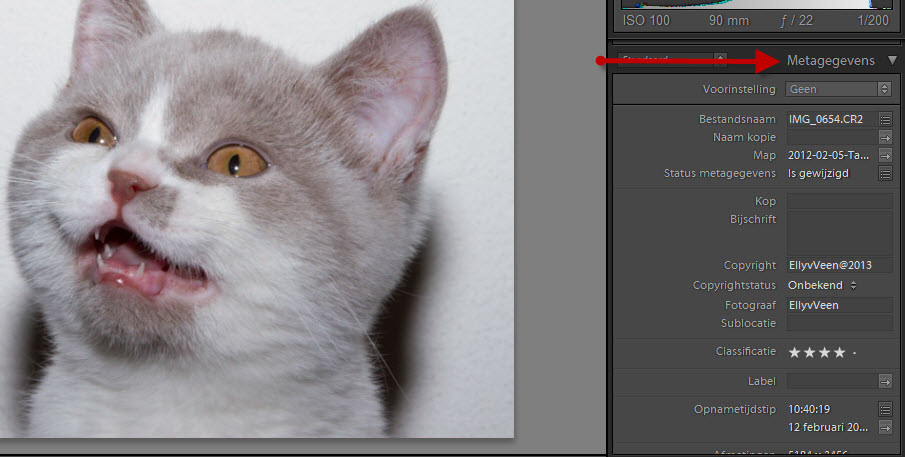
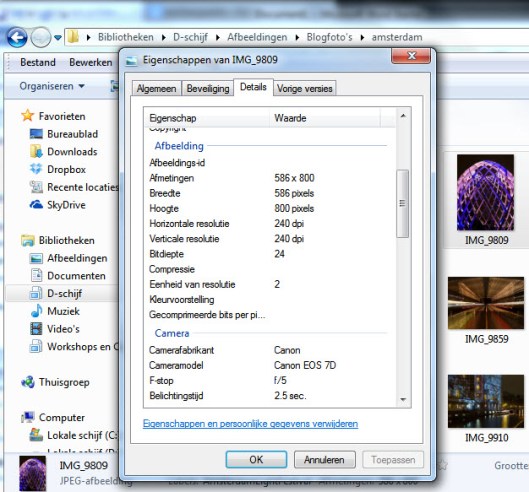
Exif-gegevens zie je niet direct, maar het is niet al te moeilijk om deze te bekijken. Je kunt de Exif bekijken in een foto-bewerkingsprogramma, maar het kan ook met Windows Verkenner en bv Lightroom ( zie onderstaande afbeelding)

13-2-2013 15-57-37

De Exif van de foto’s die op de computer staan, zijn gemakkelijk in te zien. Je klikt met de rechtermuisknop op de foto, en vervolgens selecteer je “eigenschappen” en “details”. Je ziet nu alle informatie van je foto terug.
13-2-2013 15-27-06

De Exif gegevens die je zo bekijkt, bevat alleen de basis-gegevens. Met bv het gratis programma XnView kan je meer gegevens zien.

Maar wil je nu wel dat iedereen kan zien waar, wanneer en wanneer je de foto hebt gemaakt? Denk eens na over je privacy…

In Photoshop en Photoshop Elements vind je de optie ‘Opslaan voor web’. Als je deze optie gebruikt voor het opslaan van je foto wordt EXIF-data automatisch verwijderd. Een andere mogelijkheid is om een speciaal programma te gebruiken waarmee je de EXIF-data stript, zoals het al genoemde XnView, Easy Exif Delete of Exif Tag Remover. Bij het uploaden naar bv een fotosite zoals Flickr is het ook mogelijk om in te stellen dat je Exif-data niet meestuurt.

Je kunt de Exif ook zelf veranderen/ aanpassen:

Exif data wijzigen – zoals de datum aanpassen – kan ook met Windows Explorer. Er kunnen ook gegevens worden toegevoegd, zoals auteur, beschrijving en copyright.

1.Ga naar Start – Documenten en zoek de foto op.

2.Klik op het bestand met de rechtermuisknop en kies Eigenschappen.

3.Ga naar het tabblad Details.

4.Ga met de muis naar de gegevens die je wil wijzigen of toevoegen.

5.Bij de data die aangepast kunnen worden opent een tekstveld.

6.Klik op OK om de wijzigingen op te slaan.

13-2-2013 15-42-05

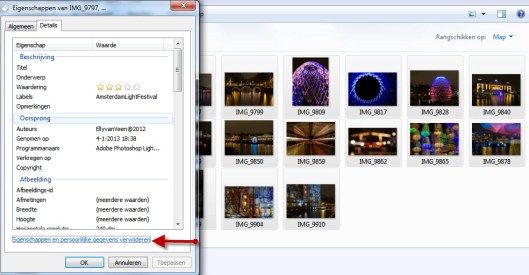
Exif data verwijderen in Windows

Window Explorer kan Exif data uit een reeks foto’s verwijderen.

1.Ga naar Start – Documenten en ga naar de map met de foto’s.

2.Selecteer de foto’s waarvan je de Exif data wil verwijderen.

3.Klik met de rechtermuisknop op de bestanden en kies Eigenschappen.

4.Ga naar het tabblad Details.

5.Er opent een venster met opties. Je kan er voor kiezen om een kopie te maken zonder Exif data, of de Exif data te verwijderen uit de originelen. Daarbij kun je aangegeven welke gegevens precies verwijderd worden.

 6.Om te originelen geheel te strippen klik je op De volgende eigenschappen uit de bestanden verwijderen en Alles selecteren. OK.

 7.Na het verwijderen zijn alleen de eigenschappen van het fotobestand en enkele camera-instellingen nog zichtbaar.
13-2-2013 15-44-06

13-2-2013 15-45-18

Is het nu echt zo eng als het allemaal lijkt?? Wat maken die paar gegevens nu uit….tja, niks toch??? … maar toch… Al deze informatie is erg privacygevoelig en kan tot ongewenste situaties leiden..

Een extreem voorbeeld deed zich voor in 2003. De Amerikaanse tv-presentatrice Catherine Schwartz plaatste een foto op haar blog met een uitsnede van haar ogen. Een lezer onderzocht de EXIF-informatie van de foto en vond een miniatuurafbeelding (thumbnail) waarop de volledige foto te zien was. Die thumbnail zit standaard in foto’s en zorgt dat de foto snel kan worden weergegeven zonder de gehele foto te hoeven laden – bijvoorbeeld in Windows Verkenner.

Sappig detail: de presentatrice stond naakt op het oorspronkelijk beeld. Het fotobewerkingsprogramma dat ze gebruikt had, had de bewerking wel opgeslagen, maar niet doorgevoerd in de miniatuurafbeelding.

Gps

Nog gevoeliger informatie in foto’s zijn gps-gegevens. Steeds meer camera’s zijn uitgerust met een gps-chip, en smartphones hebben sowieso een dergelijke chip aan boord. Ze slaan dus altijd de locatie op wanneer je een foto maakt. De gedachte achter gps-data is dat je achteraf kan zien waar de foto gemaakt is. Dit is vooral leuk op vakantie, thuis is het minder nuttig.

Stel dat je een foto maakt van een product dat je op eBay wil verkopen, en je doet dit met een smartphone of een camera met gps aan boord. Zodra je deze online plaatst, valt je adres dus te achterhalen. Dat is niet alleen handig voor potentiële kopers, maar ook voor potentiële dieven.

Het is belangrijk om te beseffen dat je deze info mee de wereld in stuurt, wanneer je een foto online plaatst.

(Op de meeste smartphones en camera’s is de gps-chip trouwens uit te zetten.)

Tot slot

Gebruik je gezond verstand! EXIF-informatie en gps-gegevens kunnen zeer nuttige info bevatten over je foto’s. Maar het is wel belangrijk om te beseffen dat ze er zijn en welke informatie ze prijsgeven.

Zelfs wanneer je een foto volledig stript van EXIF-informatie, kan het beeld (of de bestandsnaam) privacygevoelige informatie bevatten. Het is nu al mogelijk om in software met gezichtsherkenning en met Google via ‘soortgelijke afbeeldingen’ op beelden te zoeken, dus het zal niet lang meer duren voordat we op basis van één foto er achter kunnen komen wie iemand is. En als al die informatie gewoon online te vinden is, ligt je privéleven bij wijze van spreken al op straat.
Tilt-Shift

03 zondag feb 2013

Posted by Elly van Veen in Creatieve Fotografie, INFORMATIE, TIPS & TRUCS

≈ Een reactie plaatsen

Tags

aanbiedingen, hoogte, lens, Lens-Effects, madurodam, maquette, miniatuur, perspectief, PHOTOSHOPPEN, prijskaartje, scheef, schroef, tilt-shift, tilt-shift foto's, tilt-shift lens, Topaz-labs

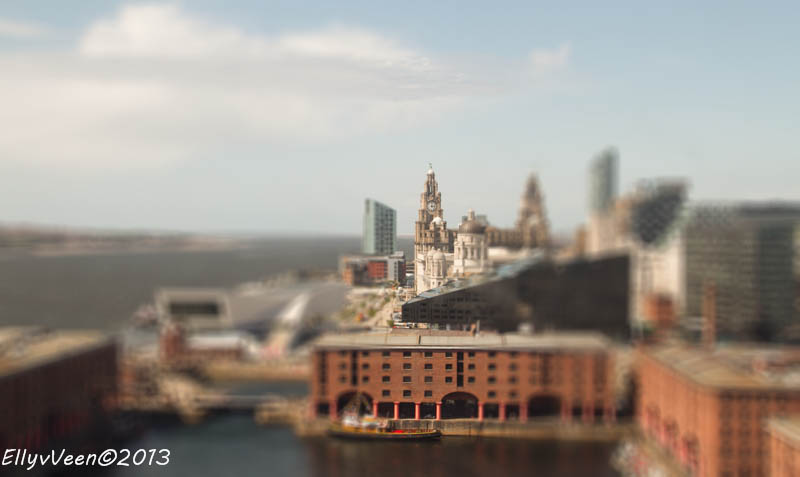
Een tilt-shift foto wordt met een speciale lens gemaakt. Met deze lens kan je het perspectief veranderen of juist goed zetten. Het zijn prachtige lenzen, met een bijbehorend prijskaartje. De lens schroef je op de camera, het uiteinde kan je scheef plaatsen.

Canon-Tilt-Shift-Lenses-Tilted
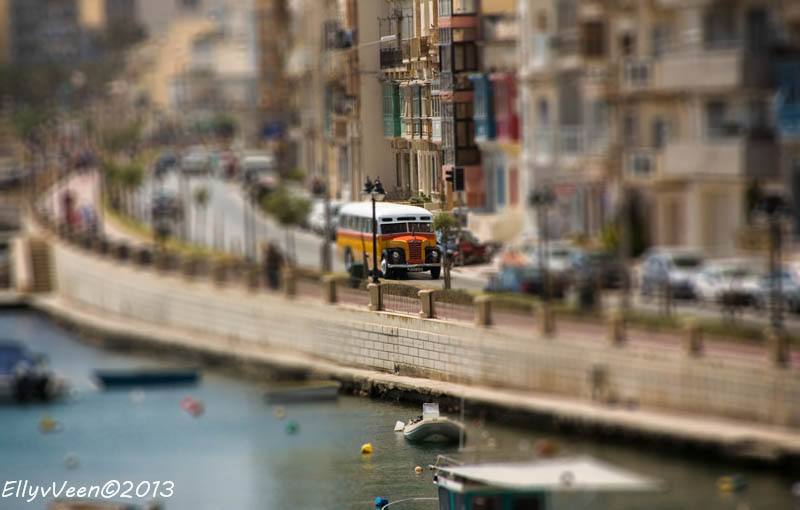
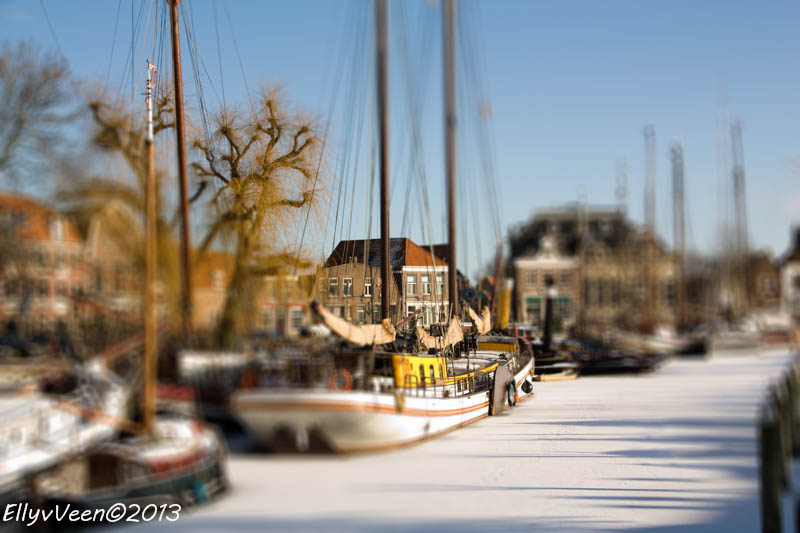
Momenteel zijn de zg tilt-shitft foto’s populair, maar ze zijn bijna allemaal met software gecreëerd.
Ik heb ooit eens van Topaz-labs hun programma Lens-Effects aangeschaft. Vaak komen er leuke aanbiedingen voorbij die ik niet kan weerstaan. Ik was deze aanschaf echter “vergeten” en opeens dacht ik er weer aan, dus snel weer geïnstalleerd en wat geschikte foto’s uitgezocht.
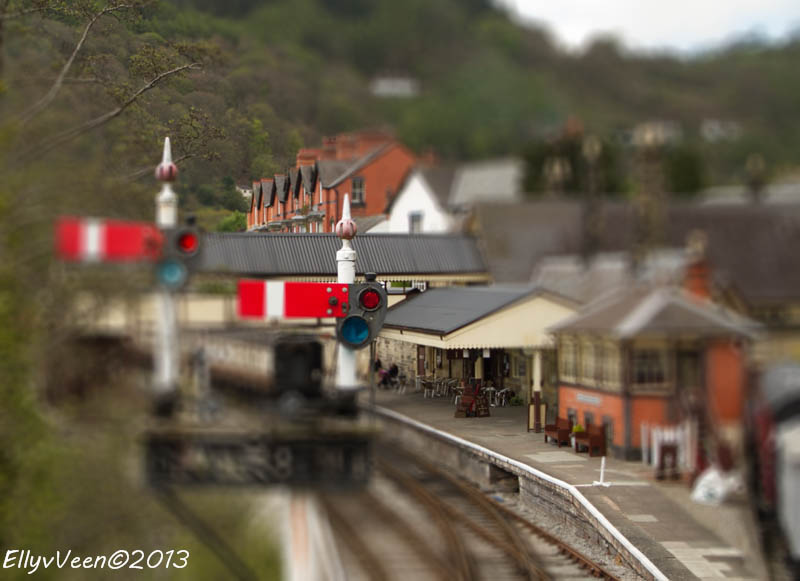
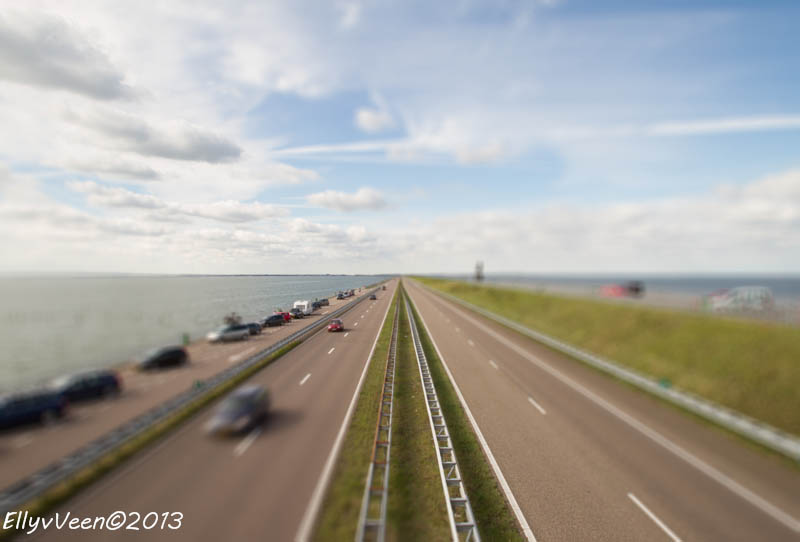
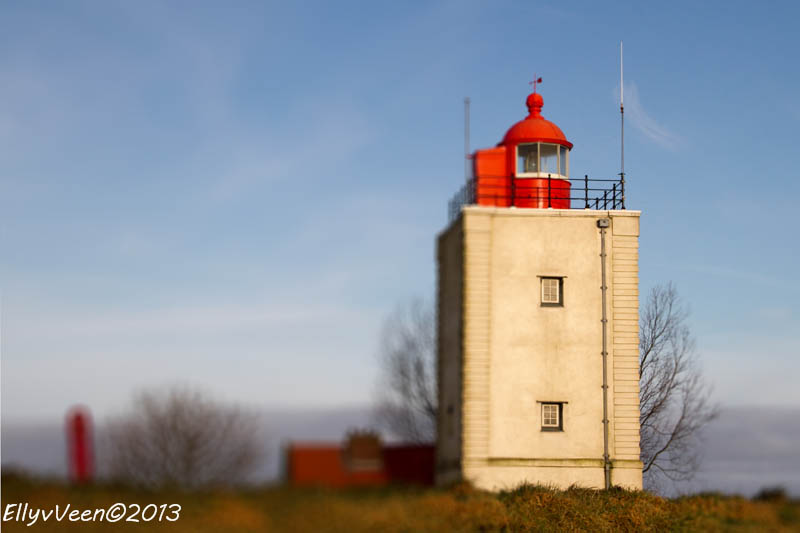
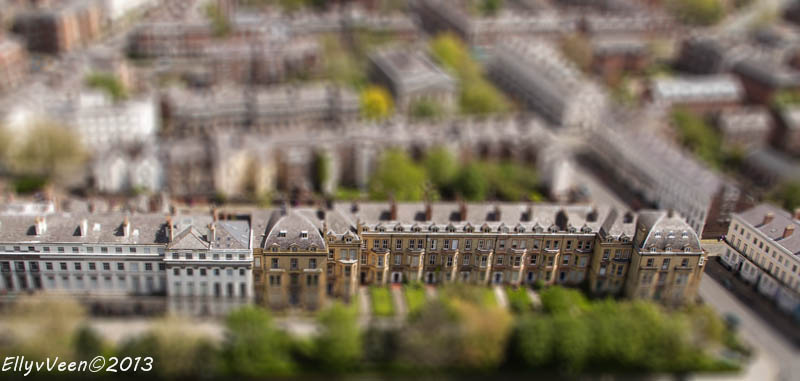
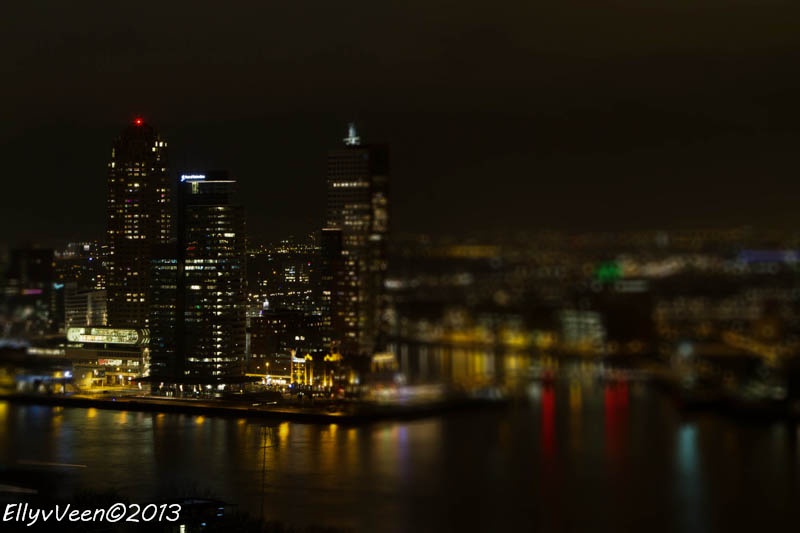
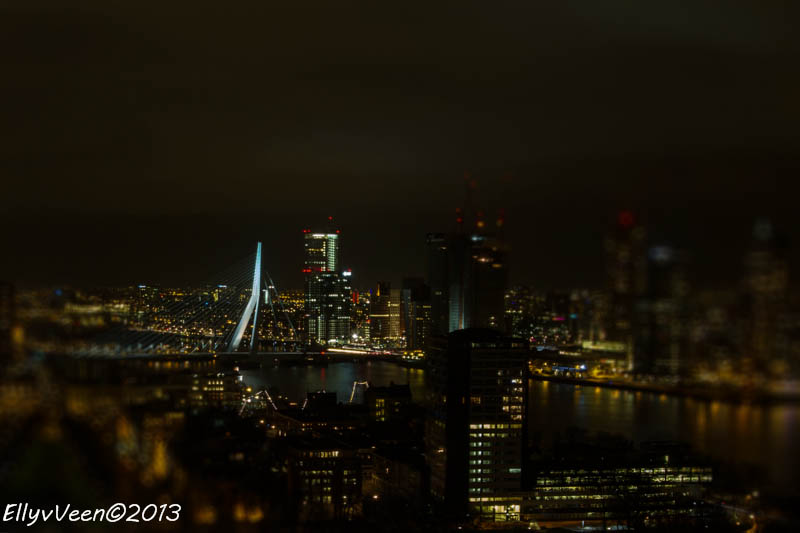
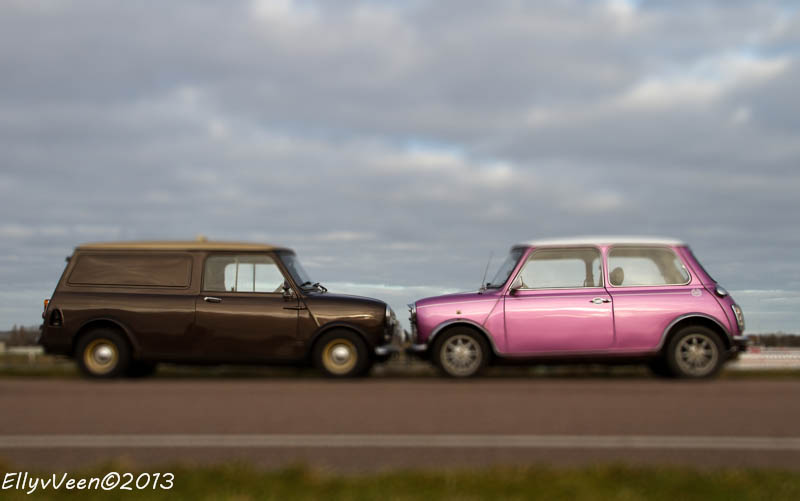
Want welk effect wil je nu bereiken met Tilt-shift? Je wilt een miniatuur simuleren, je wilt een soort Madurodam of maquette op de foto zetten. Foto’s die van hoogte zijn genomen zijn vaak het meest geschikt.

En op een regenachtige zondagmorgen is dit nu precies waar ik zin in heb: lekker photoshoppen…

_MG_5867 EvV2010_01417Nth_Wales-2936IMG_6015EvV2012_01427IMG_3860IMG_4038IMG_0185TSIMG_0180TSIMG_0137

Sluitertijd: wat is dit precies ??

06 donderdag dec 2012

Posted by Elly van Veen in INFORMATIE, TIPS & TRUCS

≈ 3 reacties

Tags

beeldstabilisatie, belichting, belichtingsdriehoek, bevriezen, bewegingsonscherpte, bewogen, camera, canon, diafragma, effect, element, ezelsbruggetje, factoren, focale lengte, foto, getal, handmatig, hoek, ISO, lang, lens, licht, lichtgevoelig, lichtgevoeligheid, nikon, ontspanknop, prijskaartje, recht evenredig, resultaat, rijstzak, schroeven, sec 1, seconden, sensor, sluitertijd, sluitertijden, snelheid, statief, stoel, stops, tijd, tijdsduur, TV, waarden, winst

De sluitertijd is één van de drie belangrijkste factoren, welke bepaalt hoe een foto er uit komt te zien. Diafragma en lichtgevoeligheid ( ISO) zijn de andere twee bepalende factoren. We noemen dit de belichtingsdriehoek waarbij elk element een hoek inneemt en een gelijk effect heeft op de uiteindelijke belichting.

belichtingsdriehoek1

De sluitertijd bepaalt hoe lang het licht op de sensor valt. De sensor is heel lichtgevoelig, sluitertijden zijn daarom vaak heel kort: fracties van seconden. Sluitertijd wordt uitgedrukt in waarden zoals 1/640 sec, 1/250 sec. ect. Hoe hoger het getal, hoe sneller de sluiter weer dicht gaat en hoe minder licht er op de sensor valt.

Er bestaat niet één juiste sluitertijd. Om een goed belichte en niet bewogen foto te krijgen ben je afhankelijk van de hoeveelheid licht en de grootte van het diafragma. Ook kan je nog de ISO omhoog schroeven.

Hoe langer de sluitertijd is, hoe meer risico je loopt dat de foto is bewogen. Want – zolang het licht op de sensor valt- moet je de camera stil houden.

Het volgende ezelsbruggetje wordt vaak gebruikt: 1 gedeeld door de focale lengte van de lens = minimum sluitertijd. Dit klinkt erg ingewikkeld, maar het valt mee: Als je met een 70-300mm zoomlens op 200mm fotografeert, dan moet je sluitertijd ongeveer 1/200sec zijn voor een scherpe foto. De dichtstbijzijnde sluitertijd is dan 1/250sec.

Tot ongeveer 1/60 – 1/40 sec kan je de camera meestal nog handmatig stil houden. Daaronder zal je steun moeten zoeken om bewegingsonscherpte te voorkomen.  Denk hierbij aan bv een statief, stoel of een rijstzak, gebruik een muurtje…wees creatief…

Tip: Als je snel 3 foto’s achter elkaar neemt door de ontspanknop ingedrukt te houden, is de middelste foto vaak scherp.

Gelukkig hebben fabrikanten beeldstabilisatie ontwikkeld. Dit kan tot wel 2 – 3 stops winst betekenen. Dit zou in de praktijk betekenen, dat je met een sluitertijd van 1/250sec nu op 1/125 of op 1/60 ook nog een scherp resultaat krijgt. Hier hangt wel een prijskaartje aan. Lenzen met beeldstabilisatie zijn duurder en zwaarder.

Als de sluitertijd te lang is, waardoor je een bewogen foto krijgt, kan je dus kiezen om het diafragma verder open te zetten of de ISO-waarden te verhogen, zo valt er meer licht op de sensor.

Voorbeeld van de Sluitertijden-reeks:

8s – 4s – 2s – 1 – 1/2 – 1/4 – 1/8 – 1/15 – 1/30 – 1/60 – 1/125 – 1/250 – 1/500 – 1/1000 – 1/2000 – 1/4000

(Deze cijferreeks is recht evenredig, omdat zij is afgeleid van de tijdsduur, die telkens gehalveerd of verdubbeld wordt.)

Kies je een langere sluitertijd, dan wordt de tijd dus verdubbeld en kan er twee keer zo veel licht naar binnen. Neem je een kortere sluitertijd, dan wordt de tijd gehalveerd en wordt er dus twee keer zo weinig licht doorgelaten.

Zoals al eerder gezegd, zijn de 3 factoren die de foto bepalen diafragma, sluitertijd en lichtgevoeligheid.  Gelukkig denkt de camera intelligent met je mee en hoef je je niet met alle 3 factoren tegelijk bezig te houden: als je de camera op sluitertijd-voorkeur zet, kan je zelf de TV-waarde kiezen. ( bij Canon heet dit TV, bij Nikon S) De camera stelt heel slim het bijpassende juiste diafragma  in zodat de foto niet wordt onder- of overbelicht.

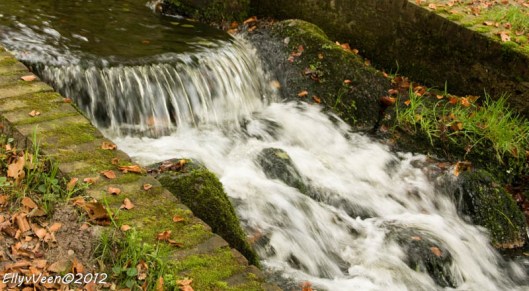
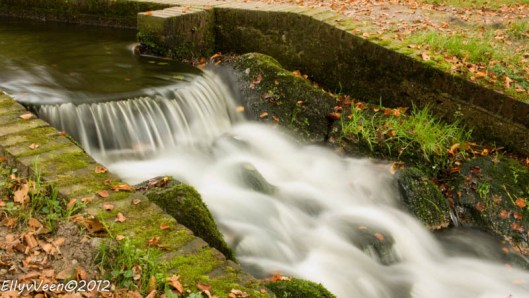
Sluitertijd bepaalt dus in grote mate de bewegingsonscherpte. Soms kan dit juist de bedoeling zijn, om snelheid vast te leggen, zoals stromend water of een snelle auto. Zo kan je meer dynamiek in je foto brengen. Ook kan je het beeld “bevriezen” door een snelle sluitertijd te kiezen.

Hieronder zie je voorbeelden van spelen met sluitertijden.

_MG_7712

TV: 1/50    F 5.6    ISO 100

_MG_7715

TV 1/6    F 29    ISO 100

IMG_5011

TV 1.0    F 36    ISO 100

IMG_5015

TV 1/1000    F 36    ISO 100

IMG_6015

TV 1/20    F 22    ISO 100

IMG_8293

TV 0,4    F36    ISO 125

IMG_7989

TV 1/15    F 25    ISO 250

IMG_5937

TV 1/1000    F 6.3    ISO 500

IMG_2024

TV 1/800    F 5.6    ISO 160

IMG_2156

TV 1/1000    F 5.6    ISO 100

IMG_5855

TV 1/1000    F 5    ISO 100

Monopod

28 woensdag nov 2012

Posted by Elly van Veen in INFORMATIE, TIPS & TRUCS

≈ 1 reactie

Tags

eenbeenstatief, monopod, natte voeten, statief, training, voordelen, windvlagen

Naast mijn statief gebruik ik ook een Monopod. Een monopod – een éénbeenstatief-  is licht in gewicht en kan bij situaties, waar het licht nét te kort schiet, een fijne ondersteuning zijn voor je toestel, waardoor je nog fraaie plaatjes kunt schieten.

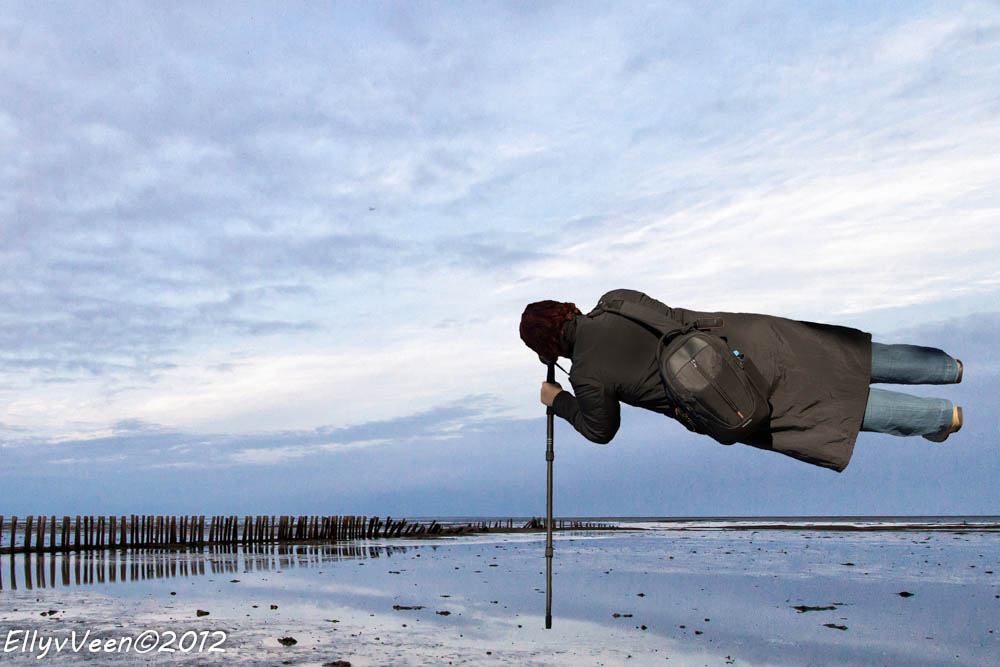
Ik geef eerlijk toe, het is even oefenen met de Monopod, vooral de juiste balans zoeken vraagt enige training ( doe dit thuis, want anders sta je zo maar op het www in een komische foto). Ik begin er nu ervaring mee te krijgen en merk de voordelen. Zo krijg je bv geen natte voeten als je op het Wad bent. Wél moet je uitkijken voor windvlagen. Bij windkracht 8 en hoger gebruik ik de monopod dan ook niet….

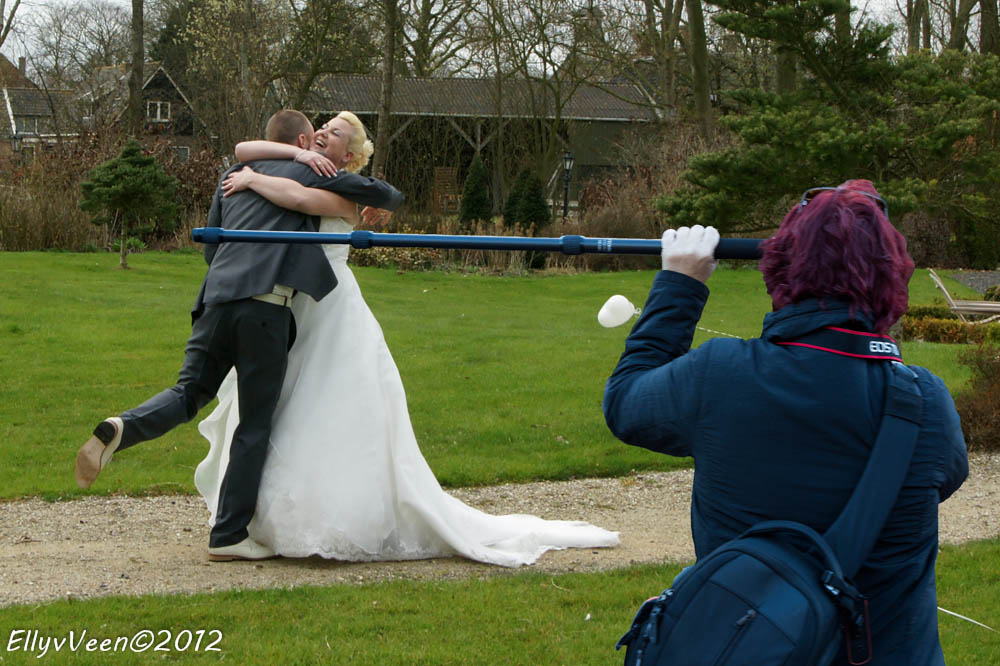
Je kunt de Monopod ook nog op een andere manier gebruiken, maar dit doe ik wat minder vaak, omdat het nogal gevaarlijk is voor de omstanders…

Diafragma: wat is dit precies??

26 maandag nov 2012

Posted by Elly van Veen in INFORMATIE, TIPS & TRUCS

≈ 12 reacties

Tags

A, achtergrond, AV, belichtingsdriehoek, bewegingsonscherpte, bokeh, camera, camerasensor, canon, creatieve, diafragma, DSLR, effect, element, f-getal, f-stop, factoren, foto, halvering, hoek, hoeveelheid, intelligent, ISO, lens, licht, lichtgevoeligheid, mogelijkheden, nikon, onderbelicht, onderdeel, onderwerp, overbelicht, pupil, scherp, scherpte-diepte, sensor, sluitertijd, statief, verdubbeling, wazig

Het diafragma is één van de drie belangrijkste factoren, welke bepaalt hoe een foto er uit komt te zien. Sluitertijd en lichtgevoeligheid ( ISO) zijn de andere twee bepalende factoren. We noemen dit de belichtingsdriehoek waarbij elk element een hoek inneemt en een gelijk effect heeft op de uiteindelijke belichting.

belichtingsdriehoek1

Het diaframa bepaalt hoeveel licht de camerasensor bereikt. De hoeveelheid licht bepaalt de scherpte-diepte in een foto. Scherpte-diepte is de afstand waarbinnen het onderwerp scherp wordt weergegeven. Als je je diafragma verandert, kan je je achtergrond van volledig scherp tot wazig maken. Dit geeft dus creatieve mogelijkheden.

(Denk eens aan je ogen: op een zonnige dag is je pupil erg klein, zodat er niet teveel licht naar binnen valt. In het donker is je pupil juist groot, om zoveel mogelijk licht binnen te laten vallen)

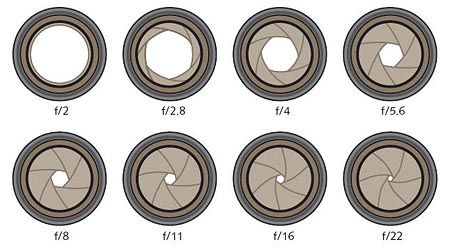
Om te onthouden: hoe hoger het f-getal, hoe kleiner de diafragma opening. Elke sprong naar de volgende f-stop betekent een halvering/ verdubbeling van de hoeveelheid licht ( f/11 geeft de helft van de hoeveelheid licht die f/8 geeft)

Groot diafragma ( kleine f-waarde): In deze situatie valt er veel licht op de lens en krijg je een mooie wazige achtergrond. In deze situatie is het belangrijk om op de juiste plek scherp te stellen. De fotografie-term voor deze onscherpte is bokeh. Bokeh benoemt de kwaliteit van de onscherpte.

Klein diafragma ( grote f-waarde): Nu valt er weinig licht op de sensor en neemt de scherptediepte toe. Nu wordt ook de achterste bomenrij scherp op een foto. We spreken van een klein diafragma van ongeveer f 10. Er komt nu wel een probleempje om de hoek kijken: er valt veel minder licht op de sensor, dus het diafragma moet langer open staan ( langere sluitertijd) Nu kan je dus bewegingsonscherpte krijgen. In het algemeen wordt er vanuit gegaan dat je onder de 1/60e seconde de camera niet lang genoeg stil kan houden. De oplossing is een statief of het verhogen van de ISO-waarden. (Hoe dit werkt vertel ik in een volgend blogje.)

Zoals al eerder gezegd, zijn de 3 factoren die de foto bepalen diafragma, sluitertijd en lichtgevoeligheid.  Gelukkig denkt de camera intelligent met je mee en hoef je je niet met alle 3 factoren tegelijk bezig te houden: als je de camera op diafragma-voorkeur zet, kan je zelf de f-waarde kiezen. ( bij Canon heet dit AV, bij Nikon A) De camera stelt heel slim de bijpassende juiste sluitertijd in zodat de foto niet wordt onder- of overbelicht.

Je leert het meest van veel oefenen, dus probeer vooral te experimenteren. Probeer dezelfde foto op verschillende f-waarden te maken, neem eens een ander scherpstelpunt en bekijk het resultaat op je computer. Zo leer je het beste hoe je het gewenste effect kunt bereiken voor die leuke, aparte foto.

Het diafragma is een krachtig instrument om je foto’s een creatieve meerwaarde te geven.

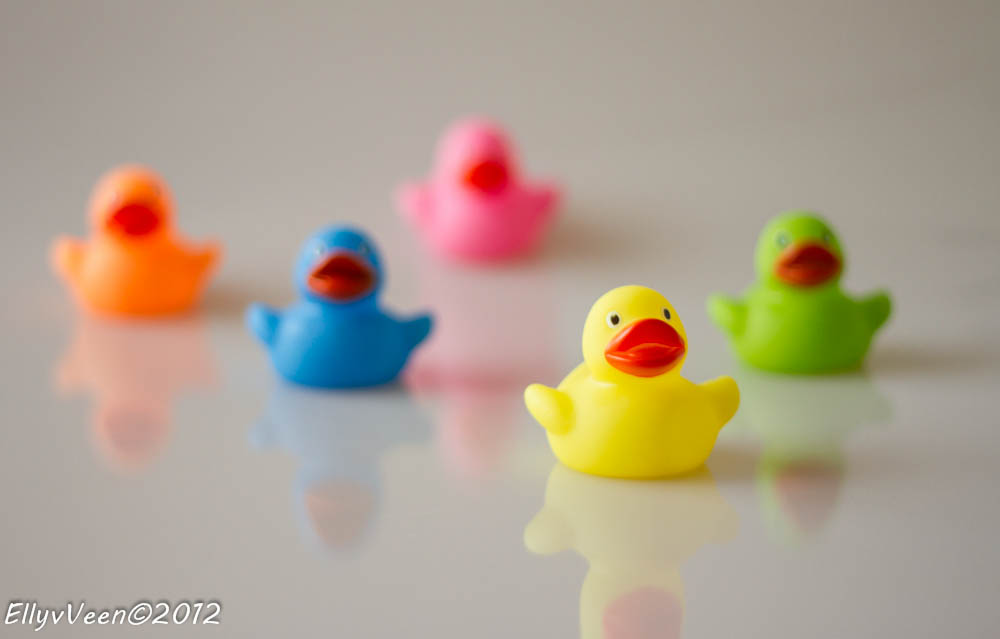
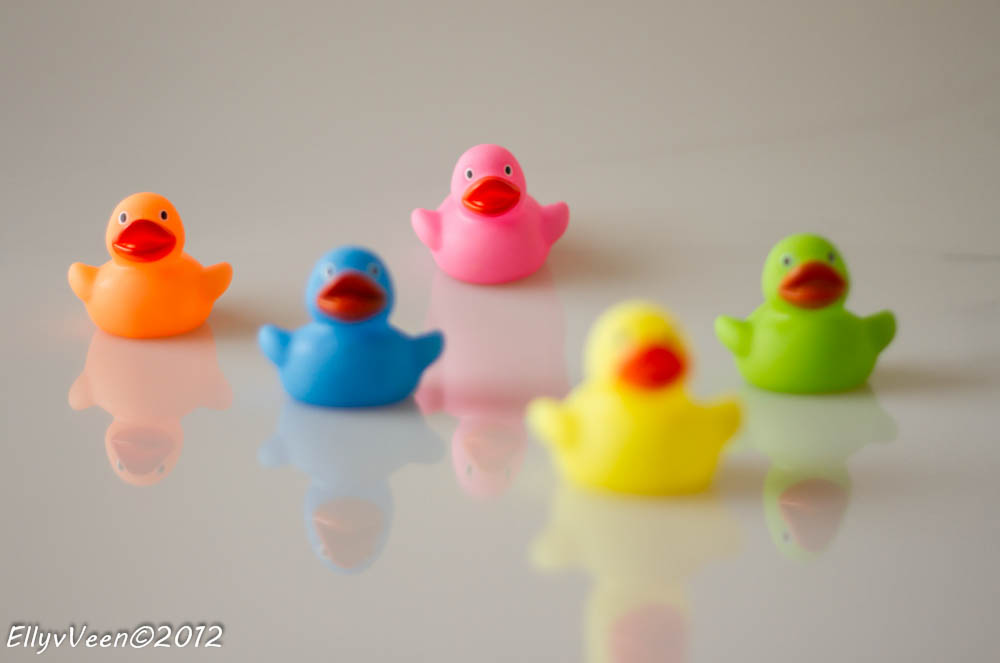
F 1.8     1/40 sec    100 ISO     Scherpstelpunt: gele eendje

F 1.8     1/40 sec    100 ISO . Deze foto heeft hetzelfde diafragma en sluitertijd als de foto erboven, maar het scherpstelpunt is nu niet op het gele eendje, maar op het roze eendje gezet. De foto is -ondanks dezelfde waarden- anders geworden.

Voor een onscherpe achtergrond: kies een waarde kleiner dan f 5.6.

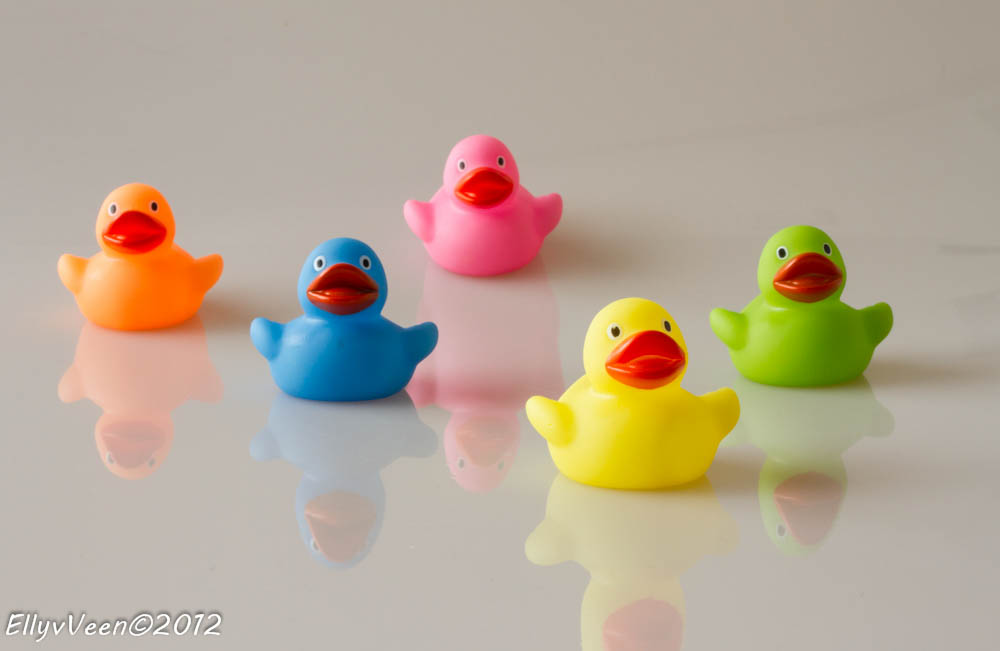
F 20    3.2 sec    100 ISO

Nu zijn alle eendjes scherp door het kleine diafragma.

F 2.2    1/60 sec    800 ISO

Voor veel scherpte-diepte: kies dan een waarde vanaf f 8.

F 10    1/125 sec    100 ISO

Foto’s bestellen

29 zaterdag sep 2012

Posted by Elly van Veen in FOTOGRAFIE, INFORMATIE, TIPS & TRUCS

≈ 1 reactie

Tags

bestellen, foto, kopen, Oypo, webshop

Eén vraag krijg ik regelmatig: “oh, die foto wil ik wel hebben….kan dat??”

Ja, dat kan dus vanaf nu. Je kunt de foto bestellen via Oypo, waar ik een webshop heb geopend. In de komende weken ga ik kijken welke foto’s ik hier wil plaatsen, dus kijk gerust regelmatig of er iets voor je bij zit.

Ga naar de Webshop

RAW versus JPEG

26 woensdag sep 2012

Posted by Elly van Veen in FOTOGRAFIE, INFORMATIE, TIPS & TRUCS

≈ 7 reacties

Tags

Adobe, beeldinformatie, beeldprocessor, bitdiepte, compact-camera, contrast, Converter, curven, DNG, fotograferen, geheugenkaart, histogram, JPEG, kleurdetails, kleurinfo, kleurweergave, lensfouten, onbewerkt, overbelichting, PHOTOSHOPPEN, RAW, ruis, software, spectrum, spiegelreflex-camera, verscherping, voordelen, windows, witbalans

RAW

Wanneer je overstapt van een compact-camera naar een spiegelreflex-camera, kom je vroeg of laat voor de vraag: “Ga ik in RAW fotograferen?”. De angst voor het onbekende houdt veel mensen tegen en men blijft  in het oude, vertrouwde JPEG fotograferen. En dat is heel jammer, want RAW biedt enorm veel voordelen ten opzichte van JPEG.

Met dit “artikel” wil ik e.e.a. uitleggen en de “angst” voor RAW wegnemen. Zelf wilde, durfde ik het ook niet, maar al snel werden de vele voordelen me duidelijk. Nu fotografeer ik alleen nog in RAW.

Wat is RAW?

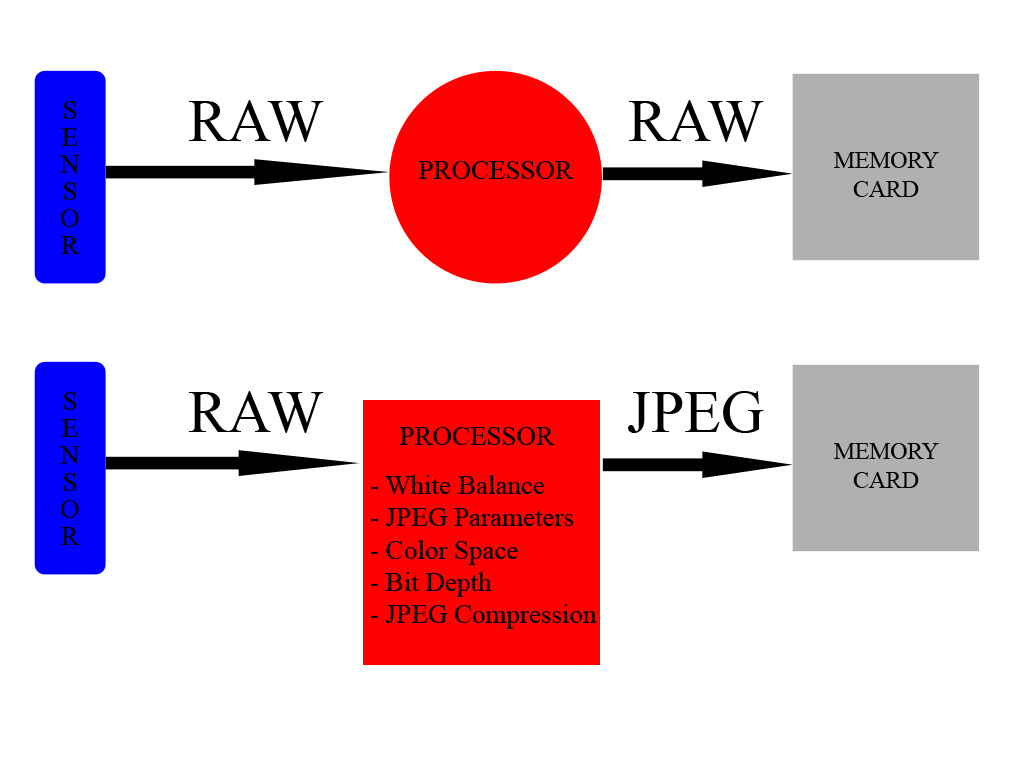
Als je de ontspanknop van je camera indrukt, valt het binnenkomende licht op de pixel-elementen van de sensor. Dit licht wordt omgezet naar een digitaal signaal en hieruit ontstaat een ruw (RAW) fotobestand. Dit bestand bevat alle beeldinformatie, aangevuld met informatie van de camera. Dit alles wordt opgeslagen op de geheugenkaart.

Als je voor JPEG kiest, wordt het ruwe bestand éérst door de beeldprocessor van de camera bewerkt. Vervolgens wordt de foto gecomprimeerd naar het JPEG-formaat en dan pas weggeschreven naar de geheugenkaart. In RAW wordt de foto dus onbewerkt weggeschreven, in JPEG is het bestand bewerkt.

Ieder cameramerk heeft zijn “eigen” RAW-versie. Softwarefabrikant Adobe heeft het DNG-formaat ontwikkelt: een overkoepelend RAW-formaat dat door alle fabrikanten gebruikt kan worden. Door de RAW-bestanden uit je camera om te zetten naar DNG ( Digital Negative) kun je de bestanden ook in oudere versies van Photoshop en PS-Elements gebruiken. Je kunt een RAW-bestand op je computer niet in Windows bekijken, hiervoor kan je een zg converter downloaden.

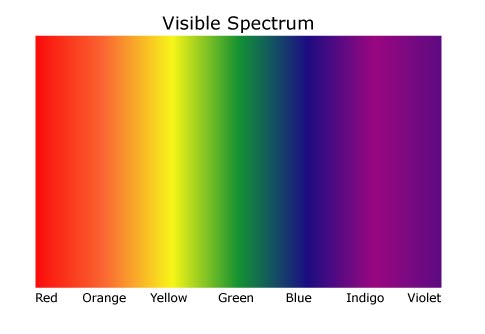
Iedere foto bestaat uit een spectrum aan kleuren. De bitdiepte geeft aan hoevéél kleuren kunnen worden weergegeven. JPEG-foto’s hebben 8 bit aan kleurinfo, ongeveer 256 kleuren. Een RAW-bestand van 12 bit kan 4096 kleuren bevatten.

Je hebt ongeveer 250 kleuren nodig voor een natuurlijk ogende foto, 8 bit zou dus voldoende moeten zijn. Maar je komt in de problemen als je een 8 bit-foto gaat bewerken in Photoshop met bv de curven. Er ontstaan dan gaten in het histogram, wat kan leiden tot lelijke banen in de kleurdetails.

Met een RAW-bestand start je met veel meer kleuren, waardoor je grotere aanpassingen kunt maken en manipulatie mogelijk is, vóór er problemen komen. De meeste RAW-programma’s bieden de mogelijkheid om de foto in 8, maar nog beter, in 16 bits formaat om te zetten.

De bijzonderheid van RAW zit hem in de manier van opslaan. In het geval van JPEG slaat de camera de foto op aan de hand van de camera-instellingen. De witbalans, het contrast, de kleurweergave en de verscherping liggen vast. In de RAW-modus bepaal je dit zelf op de computer.

Redenen om RAW te gebruiken

  • Je behoudt alle beeldinformatie
  • Bij overbelichting kan je goed corrigeren
  • Ruis is beter te reduceren in RAW
  • De foto’s zijn nog niet verscherpt. Verscherp ze in de RAW-module
  • Aanpassingen aan de RAW-foto worden niet in het bestand zelf opgeslagen. Het orgineel blijft dus onaangetast. Gaat er iets mis, dan heb je altijd het orgineel achter de hand
  • Je kunt de Witbalans zelf bepalen
  • Schaduwen zijn eenvoudig op te lichten
  • Je kunt veel lensfouten corrigeren
  • Foto’s die totaal mislukt lijken, kan je vaak nog “redden”

De nadelen:

  • vanwege de bestandsgrootte heeft de camera meer tijd nodig om de foto te verwerken.
  • De bestandsgrootte is tot 5 x groter. Je moet dus meer geheugenkaarten tot je beschikking hebben
  • Om de orginele bestanden te kunnen bekijken heb je speciale software nodig.
  • De foto’s moeten bewerkt worden voor gebruik/ uploaden.

Het blijft een persoonlijke keuze, maar ik zeg: gewoon doen…


Update: 28-08-2013: en de discussie gaat door….

Vuurwerk fotograferen.

06 donderdag sep 2012

Posted by Elly van Veen in INFORMATIE, TIPS & TRUCS

≈ 11 reacties

Tags

afstandbediening, autofocus, belichtingstijd, brandpuntafstand, bulbstand, daglicht, diafragma, DSRL, elementen, Enkhuizen, geheugenkaart, groothoek, harddraverijdag, liveview, locatie, obstakels, reflectie, reservekaart, sluitertijd, spiegel, statief, trillingen, vuurwerk, vuurwerkshow, water, windrichting

Binnenkort is er in Enkhuizen een vuurwerkshow, als afsluiting van de Harddraverijdag en dit wil ik gaan fotograferen. Ik heb nog nooit vuurwerk gefotografeerd ( oké, ik beken: 1 poging is hopeloos mislukt doordat ik niet wist wat ik deed) dus deze keer wil ik beter beslagen ten ijs komen. Ik heb allerlei info wat ik graag met jullie wil delen. Deze keer dus geen “eigen foto” maar hopelijk komt die snel, ná Harddraverij.

* Zoek een goed standpunt uit, bekijk de locatie bij daglicht. Iets hoger staan kan een voordeel zijn i.v.m. mensen of obstakels. Hou afstand, hoe verder weg, hoe minder last van ongewenste elementen. Hou ook rekening met de windrichting.

* Laat op de foto iets van de omgeving zien, dit geeft diepte aan de foto en laat de verhoudingen zien. Water geeft, door de reflectie, iets extra’s aan de foto.

* Als lens kun je het beste kiezen voor een groothoek op je DSLR. Een brandpuntafstand van 20 tot 50 mm is prima. Maar als je ver van het vuurwerk afstaat, neem dan ook een lens mee met een groter zoombereik.

* Kies een belichtingstijd vanaf 1 sec, je kunt deze laten oplopen tot wel 10 sec. Als ik lees op de diverse internetsites, wordt er vaak tussen de 1-6 sec belicht.  Een statief is dus onmisbaar! Gebruik, als je dit hebt, de afstandsbediening. Schakel liveview in, de spiegel is dan al opgeklapt, zodat je minder last van trillingen hebt.

* Zorg voor voldoende ruimte op je geheugenkaart, neem een reservekaart mee en zorg ook voor een reservecaccu. Maak zoveel mogelijk foto’s, liever teveel als te weinig.

* Bepaal zélf diafragma en sluitertijd: fotografeer dus in de M-stand. De sluitertijd is heel belangrijk, want het bepaalt, hóeveel vuurwerk er op de foto komt. Varieer daarom met de sluitertijd.

* Met een groot diafragma ( bv F4) wordt de lucht en voorgrond lichter dan bij een klein diafragma ( bv F16) Een diafragma van F8 tot F11 is een goed startpunt. Kies bij langere sluitertijden een kleiner diafragma. Hou de ISO zo laag mogelijk (100-200), zo voorkom je ruis. Zet de witbalans op automatisch.

*Schakel de autofocus uit en zet je lens scherp op een punt welke ongeveer even ver weg ligt als waar het vuurwerk komt. Je kunt ook mét autofocus scherpstellen op de eerste vuurpijl en dan de autofocus uitzetten. Kader niet te krap en zoom niet te ver in. Je kunt de foto later bijsnijden.

*Meerdere explosies op 1 foto is heel mooi, maar het kan zijn, dat er langere tijd tussen het afsteken van de vuurpijlen zit. Om strooilicht te vermijden op je foto is er deze truc: Zet de camera op Bulb , druk af bij de eerste vuurpijl en houdt tussen de explosies een zwart karton of papier voor de lens. Zo krijg je één foto met meerdere pijlen.

* Kén je camera, zorg dat je alvast weet hoe je de Bulpstand moet instellen en hoe je de instellingen moet veranderen. In het donker is het moeilijk zoeken.

* Controleer steeds op je scherm hoe je foto’s worden en pas je sluitertijd aan als je niet tevreden bent.

* Vergeet niet te genieten van de vuurwerkshow en let in het donker ook goed op je spullen.

* Op Joke’s Website staat ook een artikel mét foto’s, waarbij de exif vermeld is. Joke kan ongelooflijk goed zonder statief, dus uit “de losse hand” fotograferen, iets wat ik haar niet na doe.

Als je de smaak te pakken hebt: hier vind je alle vuurwerkshows in Nederland.

The Day After:

Het is dus wéér niet gelukt, ondanks zorgvuldige lenskeuze overdag bleek dat ’s avonds een mislukking te zijn. Ik had mijn Telelens nodig gehad, en die lag -natuurlijk- thuis. Ik stond dus veel te ver af met mijn groothoeklens. Maar dit was een wijze les!

En zoals Joke schrijft in haar artikel: ” langere sluitertijden zijn niet echt fraai, er is téveel licht op de foto.” Dit is een waarheid als een koe: Boven de 4 sec wordt het al snel lelijk.

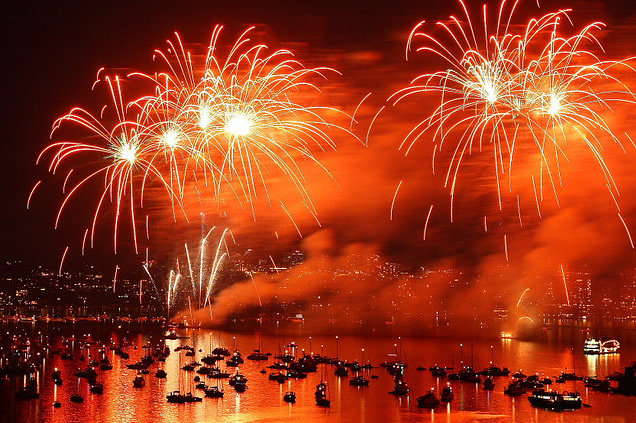
Nu dus wachten op Oudjaar, dan ga ik in de herkansing…maar zo’n foto als hieronder, dat ligt nog lang niet binnen mijn bereik…

de Gulden Snede

29 woensdag aug 2012

Posted by Elly van Veen in FOTOGRAFIE, INFORMATIE, TIPS & TRUCS

≈ 2 reacties

Tags

actiefotografie, beweging, bouwstijl, Canon D7, DSRL, Euclides, fotograferen, geschriften, Gizeh, gridview, grieken, gulden snede, hoofdonderwerp, horizon, landschap, Lightroom, lijnstuk, liveview, Macro, middelste, panorama, Partheon, piramide, portret, raster, rechthoekig, reden, regel der derden, Renaissance, richting, Stillevens, uiterste, verdeling, verhouding, vierkant, wiskundige

De Gulden Snede.

De gulden snede, ook wel de verdeling in uiterste en middelste reden genaamd, is de verdeling van een lijnstuk in twee delen in een speciale verhouding. Bij de gulden snede verhoudt het grootste van de twee delen zich tot het kleinste, zoals het gehele lijnstuk zich verhoudt tot het grootste.

De oude Grieken pasten het al toe in hun bouwstijl, zoals bij de piramide van Gizeh en het Partheon. De Griek Euclides ( 300 B.C. , wiskundige) schreef al hierover in oude geschriften. In de periode die we Renaissance noemen werd de gulden snede veel toegepast. Maar pas in 1835 kreeg de gulden snede haar naam.

En nu ben je natuurlijk niet veel wijzer….dus…. gaan we ons op de praktijk richten.
Kijk eens naar foto’s in een tijdschrift, tekeningen of naar klassieke schilderijen: je zult zien dat het onderwerp zelden in het midden staat.
Omdat mijn hobby fotograferen is, beperk ik me nu tot het toepassen van de gulden snede in de fotografie.

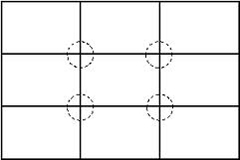
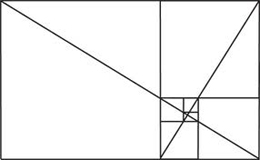
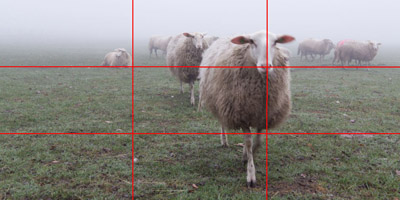
De gulden snede wordt ook wel de regel der derden genoemd. Dit is echter niet juist, er zit een verschil tussen beide regels. Bij de regel der derden wordt ( grof gezegd) het beeld horizontaal en verticaal in drieën gedeeld.

De gulden snede zit iets ingewikkelder in elkaar:

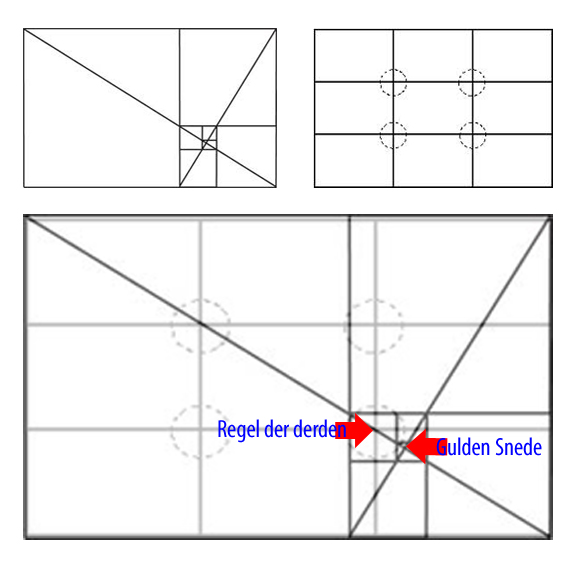
Als je de 2 figuren over elkaar legt, dan zie je het verschil:

Omdat er het meest over de gulden snede (als de regel der derden wordt bedoeld) wordt gesproken, zal ik dit óók doen.

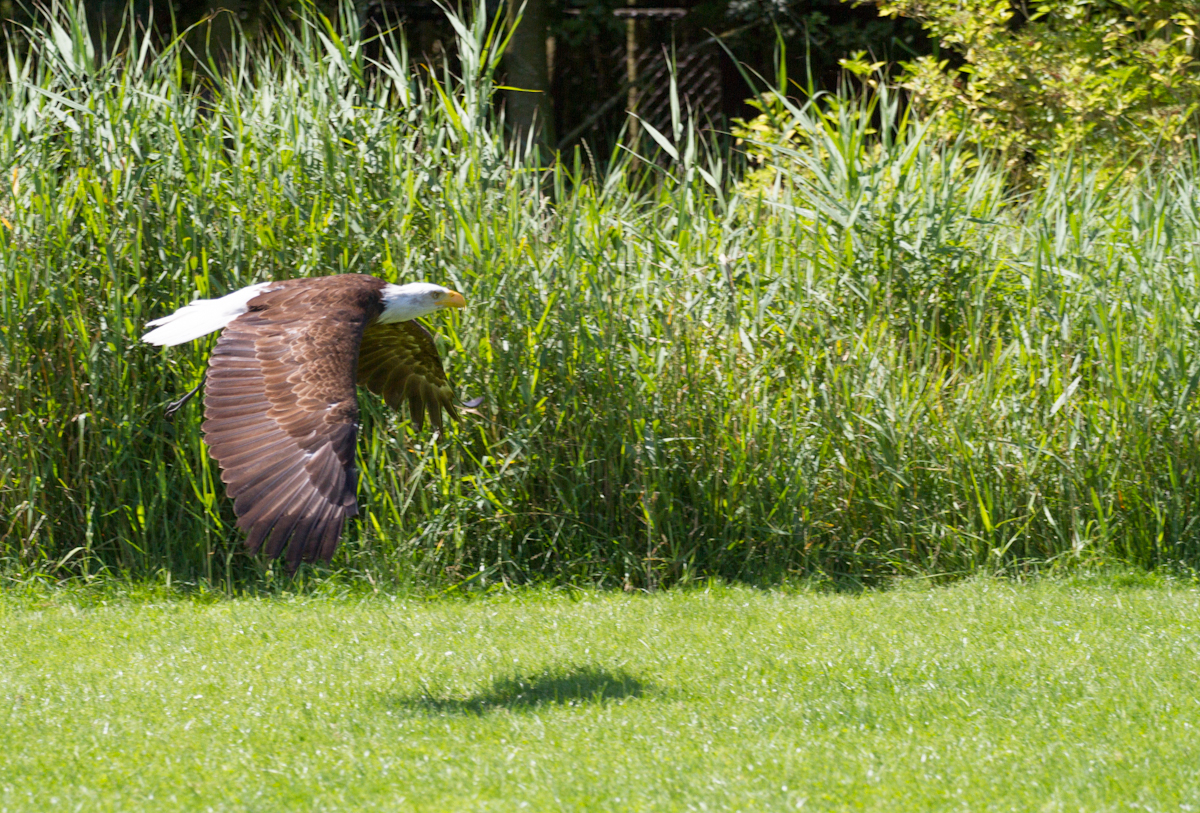
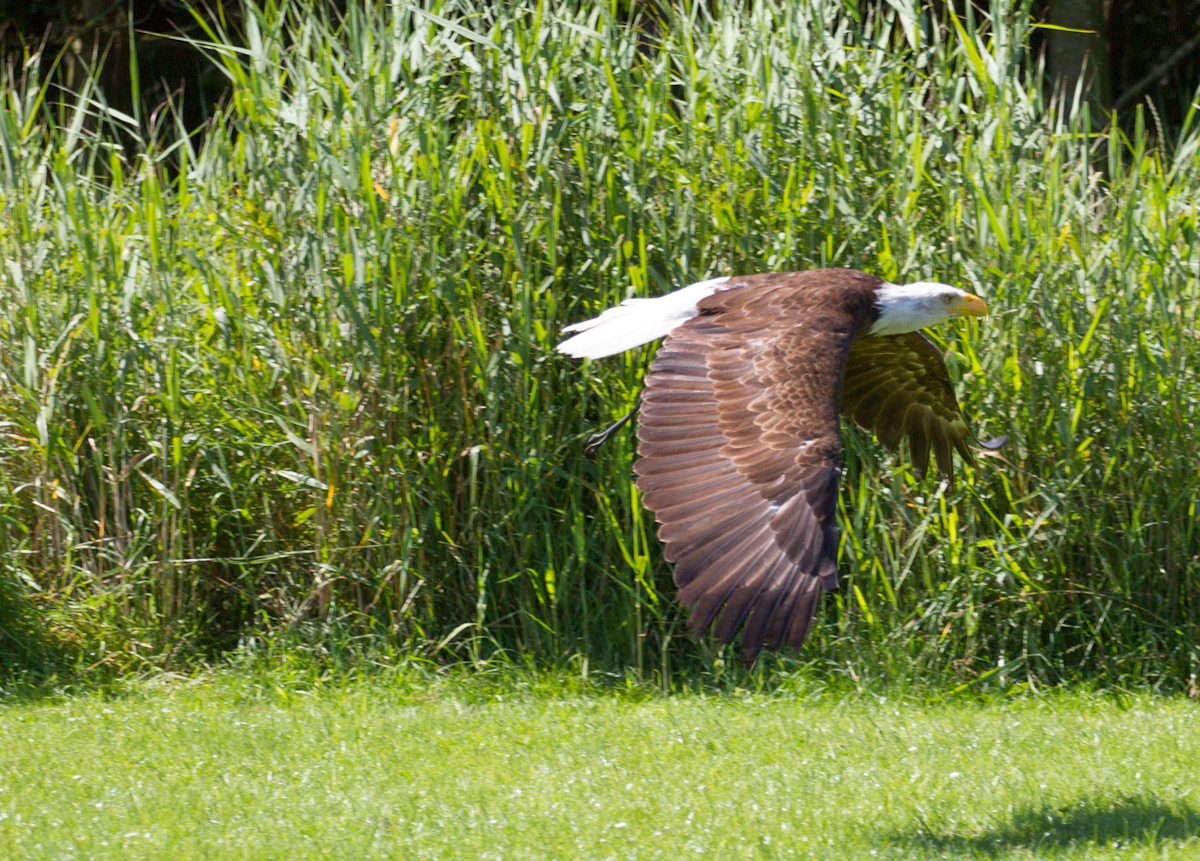
Bij de gulden snede wordt dus, zoals ik al schreef, het beeld horizontaal en verticaal in  drieën gedeeld. Het hoofdonderwerp staat op 1 van de 4 snijpunten, de horizon zal vaak op 1/3 of 2/3 liggen. De gulden snede kan je goed toepassen bij actiefotografie, maar ook bij stillevens. Bij actie van mens, dier of voertuig dient de meeste ruimte in de richting van de beweging te liggen. Dáár is immers het oog in geïnteresseerd. De ruimte áchter de persoon, dier of voorwerp is loze, dus overbodige  ruimte.

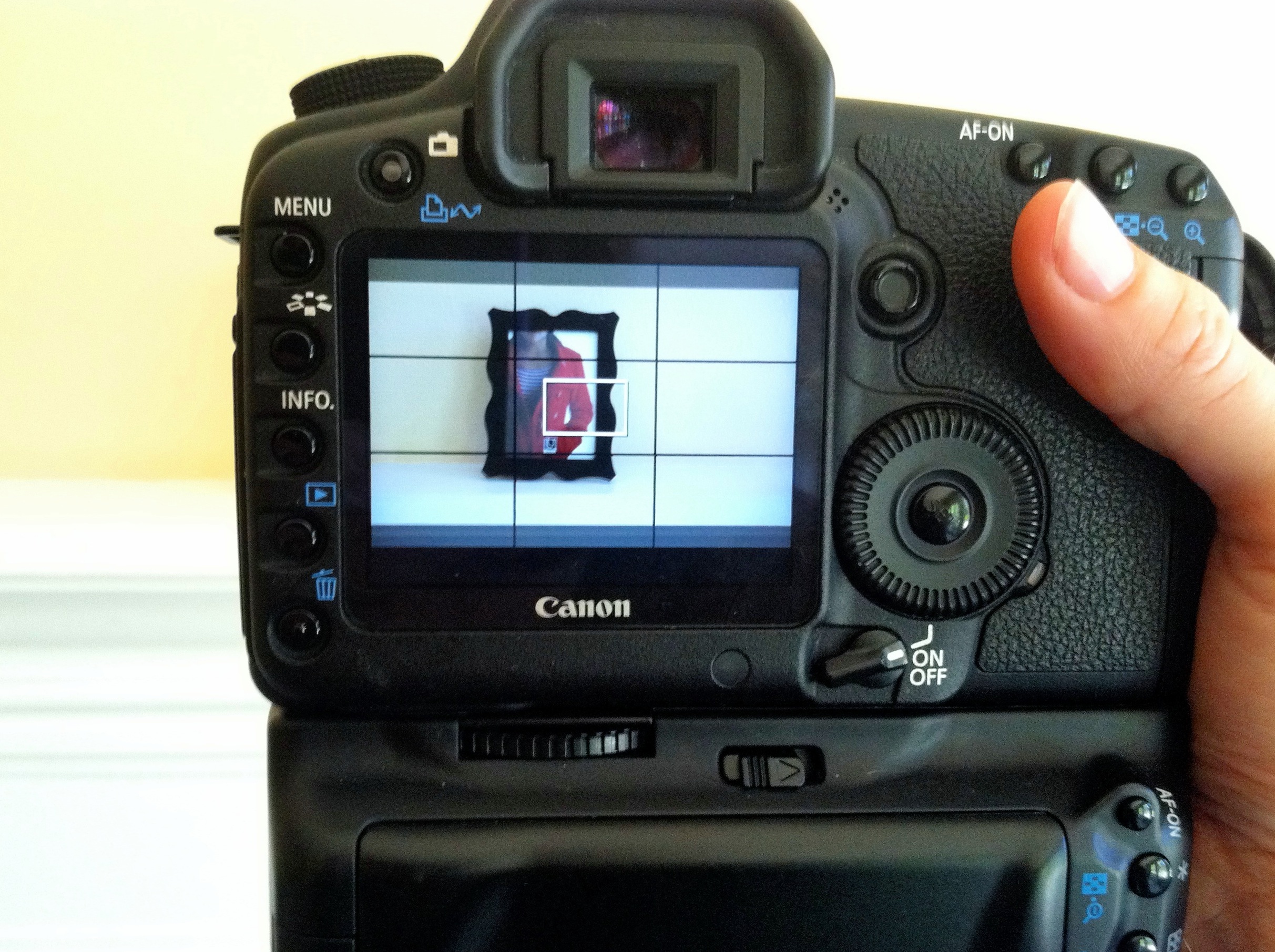
Je kunt de gulden snede al direct, tijdens het fotograferen, toepassen bij vele camera’s. Mijn Canon  D7 heeft de mogelijkheid om een raster in de zoeker aan te zetten. Als dit bij jouw camera niet mogelijk is, kan je bij jouw digitale spiegelreflexcamera ( DSLR ) liveview aanzetten, hier kan je een raster ( gridview ) instellen. Dit raster verdeelt het beeld volgens de gulden snede en kan dus een heel handig hulpmiddel zijn.

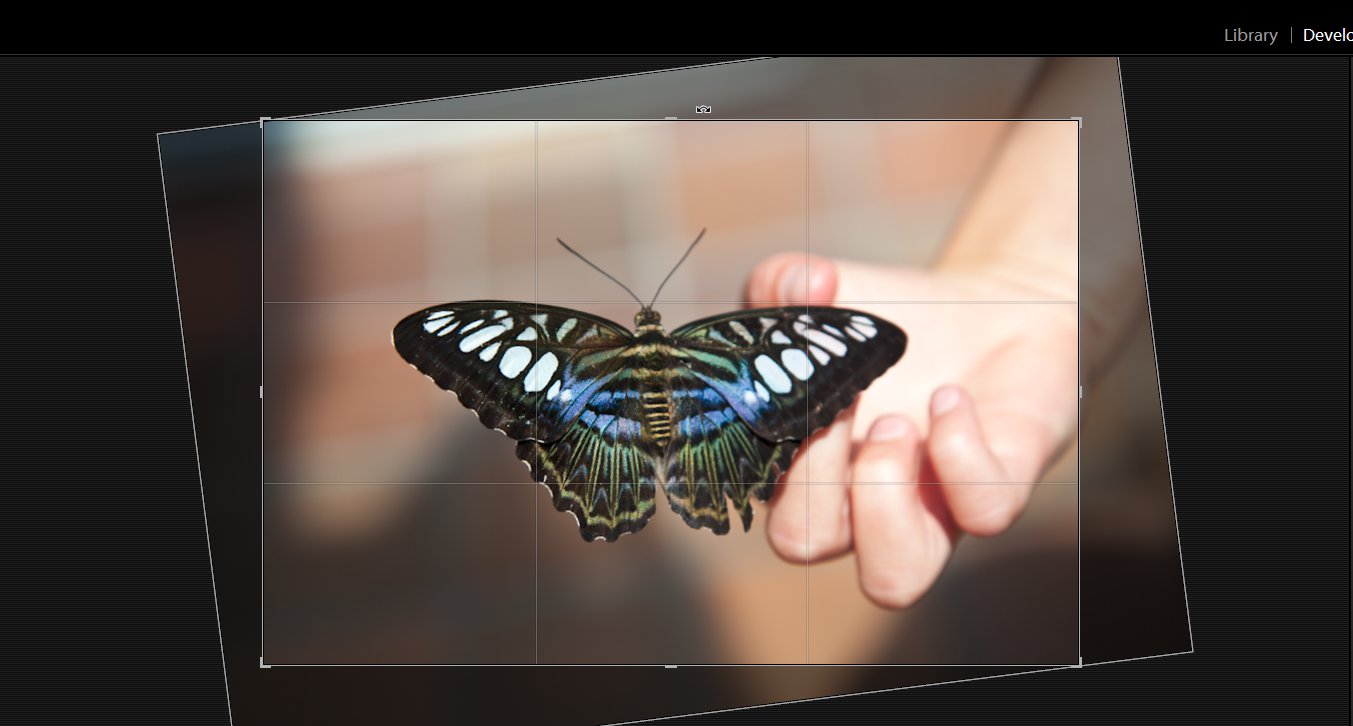
Je kunt de gulden snede ook achteraf toepassen, bij het bewerken van de foto. In bv Lightroom is de gridview een handig hulpmiddel, wat je kunt gebruiken voor het bijsnijden van je foto’s

Maar je kunt natuurlijk niet iedere foto maken conform de gulden snede, want dan zouden al je foto’s wel erg op elkaar gaan lijken. Soms is een kleine verschuiving uit het midden voldoende, soms is het mooi als je het onderwerp aan de rand van het kader plaatst.

En natuurlijk zullen er ook foto’s zijn, waar het onderwerp gewoon in het midden moét staan, gewoon, omdat je dat leuk of mooi vindt.

Probeer altijd diverse composities uit, genomen uit verschillende standpunten. Wees creatief. In dit digitale tijdperk heb je geen excuus om weinig plaatjes te schieten.

De gulden snede hoef je niet alleen op landschappen of stillevens toe te passen. Je kunt het ook toepassen op een portret of een macro. De regel kan worden toegepast op elk formaat: vierkant, rechthoekig, of panorama.

Een foto van een zonsondergang is leuk om mee te experimenteren, zet de horizon eerst eens op de middelste lijn, dan bovenaan en daarna op de onderste rand. Je zult zien dat de foto iedere keer anders toont.

Nu je weet, wat de gulden regel inhoudt, is het misschien leuk om er veel mee te oefenen. Maak van éénzelfde compositie diverse foto’s waarbij je het onderwerp steeds op een andere kruising plaatst. Hoe vaker je oefent, hoe meer “gevoel” je hiervoor gaat ontwikkelen.

Maar onthoudt, dat het een hulpmiddel is en dat je soms juist NIET volgens de regels moet werken voor een goed resultaat.
“Making technical perfect pictures can be totally boring” ( Frans Lanting)

“There are no rules, just beautiful photo’s “ ( Ansel Adams)

Bronnen:
o.a.:
http://www.jaapmeijer.com/
http://www.moorfotografie.nl/
http://fotografie-cursus.net/

← Oudere berichten
Nieuwere berichten →

Zoeken

Categorieën

  • ABOUT ME (89)
    • Afval-Allerlei (14)
    • Borstkanker (25)
    • Depressie (3)
    • Gedachten/ Hersenspinsels/ Ergernissen (37)
    • Gedichten (12)
    • Het gevecht tegen kanker (7)
  • ALLERLEI (85)
    • Diversen (39)
    • Recepten (23)
  • FOTOGRAFIE (711)
    • Aan de wandel (65)
    • AFRIKA (18)
    • Creatieve Fotografie (51)
    • Dieren (107)
    • Diverse (36)
    • Een dagje op stap (48)
    • Fotoclub (3)
    • HDR (4)
    • Lensbaby (5)
    • lightpad (1)
    • Macro (16)
    • Musea (8)
    • Natuurfotografie (122)
    • Nederland op de foto (60)
    • Op Vakantie (70)
    • Portretfotografie (5)
    • Rond het IJsselmeer (79)
    • Stillevens (8)
    • Straatfotografie (13)
    • Studiofotografie (10)
    • Vakantie UK & Ierland (20)
    • Veluwe (10)
    • Vintage lenzen op mijn Fuji XT2 (34)
    • Vogels (109)
    • Webshop Werk Aan de Muur (21)
    • West Friesland (32)
  • FOTOPROJECTEN (163)
    • Elke dag een foto (122)
    • Project 50/50 (12)
    • Project High Key (10)
    • Project Keuken (12)
    • Project Low Key (3)
    • Project Same place Same time (3)
  • HAKEN (28)
  • INFORMATIE, TIPS & TRUCS (61)
  • LIGHTROOM, PHOTOSHOP & PLUG IN (23)
  • PHOTOSHOPPEN (9)
  • SLIDE SHOWS (9)

Foto's te koop

  • WERK AAN DE MUUR
Elly van Veen

Elly van Veen

Bouwjaar 1958, getrouwd, 2 zoons, 2 schoondochters, 4 kleinkinderen, gek op Bowie, Golden Earring, Ierland, IJsland, UK en fotograferen met mijn Fuji XT-5 en XT-2

Bekijk volledig profiel →

Follow Elly van Veen on WordPress.com

Voeg je mailadres in en ontvang een bericht wanneer er een nieuwe Blog is geplaatst

Follow Elly van Veen on WordPress.com

Blogs

januari 2026
M D W D V Z Z
 1234
567891011
12131415161718
19202122232425
262728293031  
« nov    

Meta

  • Account maken
  • Inloggen
  • Berichten feed
  • Reacties feed
  • WordPress.com

Blog Stats

  • 855.577 hits
januari 2026
M D W D V Z Z
 1234
567891011
12131415161718
19202122232425
262728293031  
« nov    

Blog op WordPress.com.
  • Abonneren Geabonneerd
    • Elly van Veen
    • Voeg je bij 126 andere abonnees
    • Heb je al een WordPress.com-account? Nu inloggen.
    • Elly van Veen
    • Abonneren Geabonneerd
    • Aanmelden
    • Inloggen
    • Deze inhoud rapporteren
    • Site in de Reader weergeven
    • Beheer abonnementen
    • Deze balk inklappen
 

Reacties laden....