Tags
dashond, laagmaskers, photoshop, PHOTOSHOPPEN, spiraal, tutorial
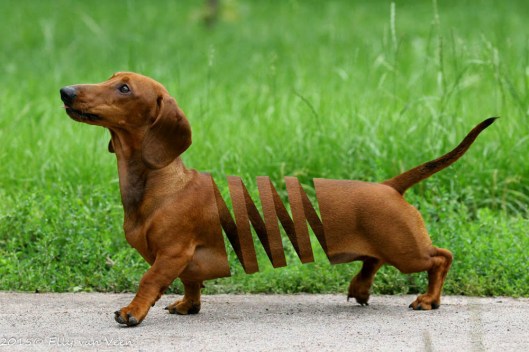
Dit was weer een heel andere les, veel geleerd over laagmaskers enz…Ik begin er nog lol in te krijgen ook…
De Tutorial is op Fotobewerking te downloaden
05 dinsdag jan 2016
Posted in PHOTOSHOPPEN
Tags
dashond, laagmaskers, photoshop, PHOTOSHOPPEN, spiraal, tutorial
Dit was weer een heel andere les, veel geleerd over laagmaskers enz…Ik begin er nog lol in te krijgen ook…
De Tutorial is op Fotobewerking te downloaden
03 zondag jan 2016
Posted in PHOTOSHOPPEN
Tags
weer een lesje gedaan…….het was weer een hele klus…
De opdracht komt van de website Fotobewerking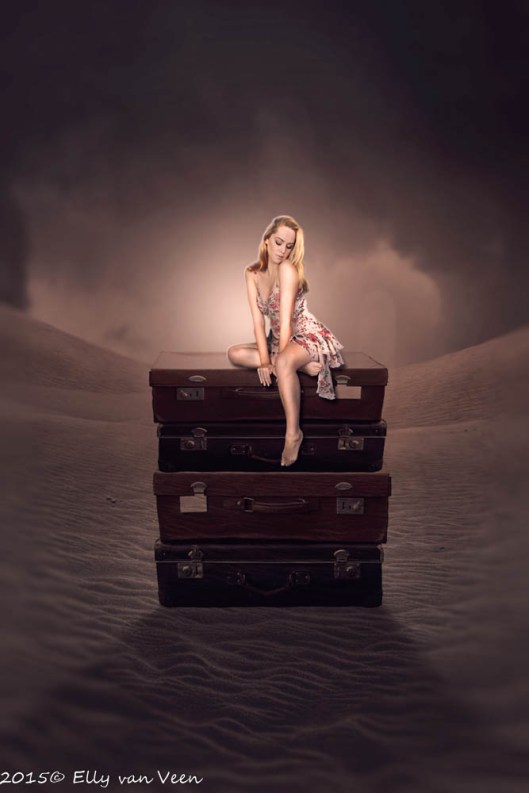
31 donderdag dec 2015
Posted in PHOTOSHOPPEN
Tags
Adobe, CC, Creative Cloud, downloaden, Facebook, fotobewerking, hulp, instructievideo, kerstkaarten, photoshop elements, PHOTOSHOPPEN, WinRAR, You Tube
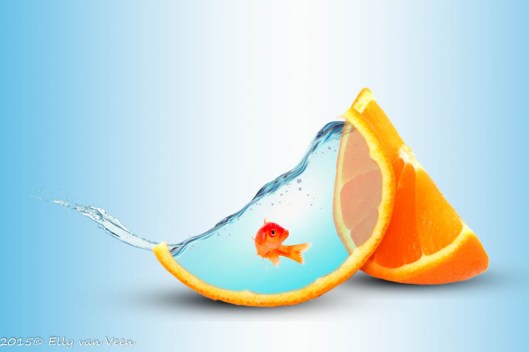
Ik heb het Creative Cloud abonnement van Adobe en daar zit ook Photoshop bij. Voor mij voldeed Photoshop Elements altijd prima, maar ik wil me eens wat meer verdiepen in het photoshoppen, gewoon voor de lol.
Mijn eerste uitstapje was de kerstkaarten. Steeds wilde ik ermee stoppen, maar mbv YouTube kwam ik er toch iedere keer weer uit. Dus nu de volgende stap. Ik kwam via Facebook Fotobewerking Hulp terecht bij de site Fotobewerking waar je een heel setje kan downloaden, inclusief instructievideo ( wel even uitpakken met WinRAR)
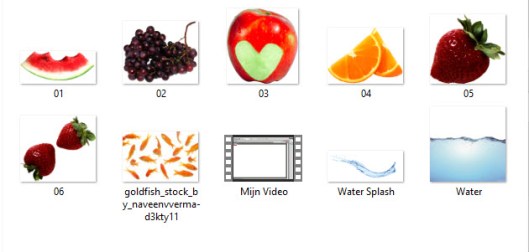
Dus aan de slag, en al doende ging het al beter. In mijn geheugen zaten ook nog wat tips van de kerstkaarten opgeslagen, dus ik kwam er uiteindelijk wel uit.
Het is gewoon leuk om te doen en je leert veel over de mogelijkheden van Photoshop. Dit is dus mijn eerste brouwsel:
18 vrijdag dec 2015
Tags
Adobe Photoshop Lightroom, afdrukken, filmpje, kaart, kerstkaart, kerstkaart maken, kerstkaart ontwerpen, kerstkaart photoshop, Lightroom, ontwerpen, persoonlijk, PHOTOSHOPPEN, sfeer, sjabloon, YouTube
Voor de fotoclub stond als vrije opdracht voor december: maak/ontwerp een kerstkaart.
Enthousiast begon ik met het boek Creatief met Adobe Photoshop CS6 van Joke. Het werd een lang gevecht…mijn laptop had moeite met het hele 3D-gebeuren en staakte bij de kerstballen. Het is dus bij 1 bal gebleven. Het leuke van dit soort kaarten maken is, dat je heel veel leert van Photoshop. Het resultaat mag er zijn. Het is een gezellige, sfeervolle kerstkaart geworden.
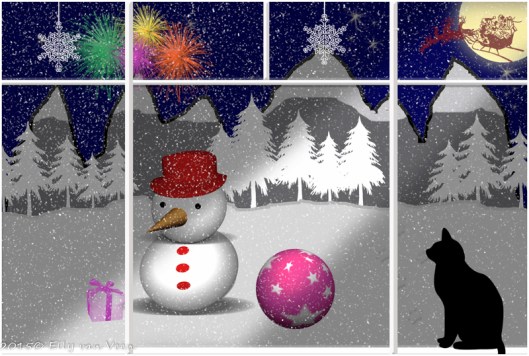
Voor de tweede kaart heb ik op YouTube gezocht naar een filmpje over een kerstkaart maken. Ook hier heb ik weer een aantal handelingen geleerd. Leuk om te doen en het resultaat vind ik mooi. Deze kaart straalt weer een heel andere sfeer uit. Meer hier kan je ook veel kanten mee op. Op YouTube is echt heel veel te vinden over Photoshop. Ik zoek er graag naar uitleg en hulp.
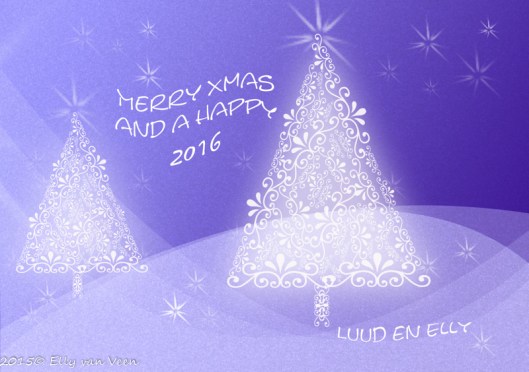
Kaart nr 3 heb ik in Lightroom gemaakt met een sjabloon en eigen foto’s. Dit is de meest eenvoudige manier en je kunt de kaart heel persoonlijk maken.

Het is natuurlijk heel leuk, dat je deze kaarten ook kunt laten afdrukken. Ik heb gekozen voor de eerste kaart, zodat ik de schrijfster van het Photoshopboek deze kaart kan toesturen.
11 zondag okt 2015
Posted in INFORMATIE, TIPS & TRUCS
Tags
bokeh, Bokeh-Panorama, Brenizer, DOF, groot diafragma, Method, Methode, panoram, PHOTOSHOPPEN, plastc fantastic, telelens
Op de facebookpagina van Henk Visser las ik over een foto, welke hij had gemaakt via de Brenizer Methode. Ik had er nog nooit van gehoord dus maar eens op onderzoek uit wat deze manier van fotograferen inhoudt. Een andere naam voor deze techniek is Bokeh-Panorama.
In het kort komt het hier op neer: Je fotografeert met een objectief met een groot diafragma: 1.4 of 1.8 . Door het gebruik van dit diafragma is een klein gedeelte van de foto scherp en een groot deel wazig. Brenizer gebruikt het liefst een teleobjectief om zo min mogelijk vertekening te krijgen. De Plastic Fantastic is hiervoor ook uitermate geschikt. Ik ga mijn pancake gebruiken, deze heeft een diafragma van 2.8 Je zet je camera op manual
Je fotografeert van vrij dichtbij je onderwerp ( bv persoon) en zorgt dat deze foto haarscherp is. Dan maak je een serie foto’s rondom dit onderwerp die de eerste foto overlappen. Met Photoshop maak je er 1 foto van. Je krijgt zo een foto met een grote DOF
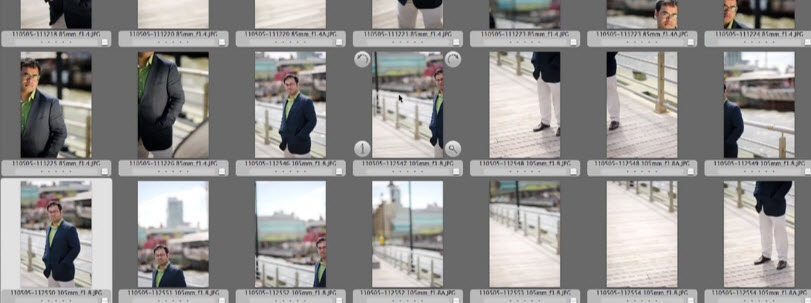
De foto’s, die gemaakt zijn

Het eindresultaat
Een aantal prachtige voorbeelden vind je HIER
Brenizer legt in een Video uit hoe hij tot dit resultaat komt. ( ik bleef maar kijken naar zijn mond…)
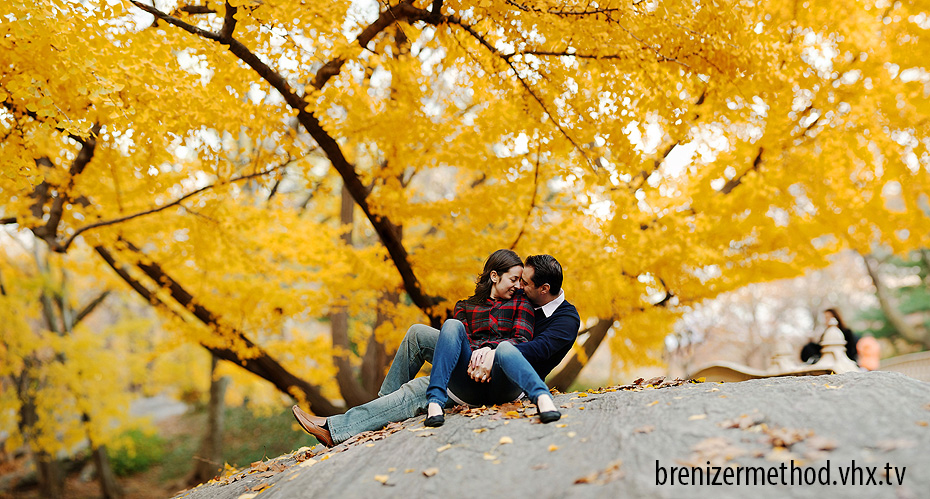
Ik ga er eens mee aan de slag. Eens even kijken of Joke bereid is om te poseren a.s. dinsdag als we weer voor een heerlijke wandeling gaan in de AWD…..
31 dinsdag mrt 2015
Tags
aanpassingslagen, aanwinst, Elements+, Joke Beers Blom, lagen, Lightroom, photoshop CC< adobe, photoshop elements voor fotografen, PHOTOSHOPPEN, tekst, toepassingen
Al jaren gebruik ik Photoshop Elements. Het meest werk ik in Lightroom, maar voor een aantal toepassingen, zoals het werken in lagen en het toevoegen van tekst, heb ik Photoshop Elements nodig.
Ik heb ook een maand de grote broer, Photoshop CC gebruikt, maar dat abonnement heb ik weer afgezegd ( zonder problemen, Adobe deed daar niet ingewikkeld over) . (De CC is geweldig, je betaalt weinig geld, hebt altijd de nieuwste updates, maar ik had al de legale versies van LR en PE13 en dat vond ik zonde, het was dubbel op)
Maar toch…sinds Lightroom in mijn leven kwam, gebruikte ik Photoshop Elements heel weinig. Hoofdreden is, dat ik er net te weinig van af weet. Aanpassingslagen, allerlei slimme penselen, ik snap er niet echt veel van en de tijd om me er echt in te verdiepen, ontbreekt.
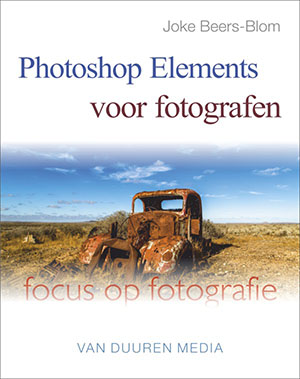
Maar nu is er dus een nieuw boek uit : Photoshop Elements voor fotografen . En dit is echt een aanwinst. De regelmatige lezer-van-dit-blog weet ondertussen wel dat Joke een vriendin van mij is, maar haar boeken had ik al lang in huis voordat we elkaar ontmoetten via een forum. Ik heb ook boeken van andere schrijvers gehad, maar daar kon ik minder goed mee uit de voeten. De manier waarop Joke schrijft, met duidelijke illustraties, vind ik echt super goed.
Maar met mijn verjaardag in zicht, weet ik een mooi kado te vragen…..
01 dinsdag jul 2014
Posted in LIGHTROOM, PHOTOSHOP & PLUG IN
Tags
aparte kanalen, blauw, Blog, Elements+, google, groen, handleiding, instructievideo, Ipad, kanaalmixer, koopje, PDF, photoshop elements, PHOTOSHOPPEN, PHOTOSHOPPEN, rood, zwart-wit
Photoshop Elements is het kleine broertje van de krachtpatser Photoshop. Voor mij is Photoshop Elements meestal voldoende. Momenteel werk ik met Photoshop Elements 11. Ik grijp nooit mis, tenminste, tot vorige week. Met een bewerking had ik de kanaalmixer nodig. Deze zit wel in Photoshop Elements, maar alleen om een foto om te zetten in zwart-wit.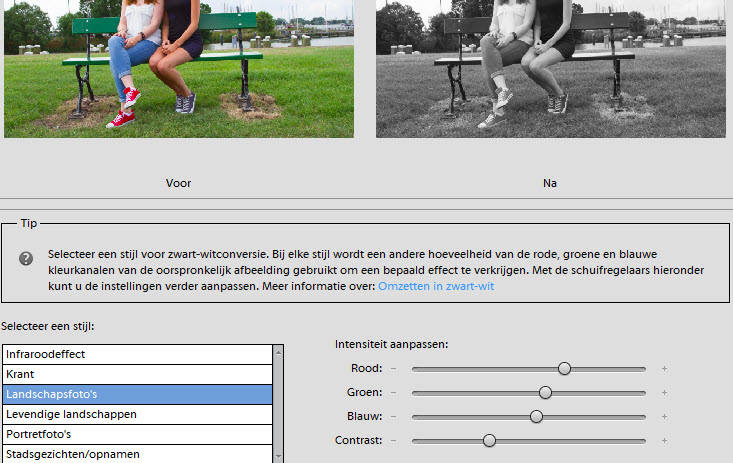
De aparte kanalen rood, groen en blauw kon ik niet vinden, deze zit dus bij grote broer met bijbehorend prijskaartje…. Dus ben ik met mijn grote vriend Google op zoek gegaan naar een alternatief. Op de site van Wijnand Loven Fotografie vond ik het antwoord : Elements+ Ik had hier nog nooit van gehoord
Ik heb Elements+ aangeschaft voor € 11,50. Op de website staat ook een instructievideo hoe Elements+ te gebruiken. Er zijn versies vanaf Photoshop Elements 1 t/m 12 en voor de Mac. Je kunt eerst een demo downloaden, maar ik heb direct de volledige versie gekocht.
En nu heb ik dus de kanaalmixer zoals ik hem graag wil hebben: alle kanalen apart in te stellen!
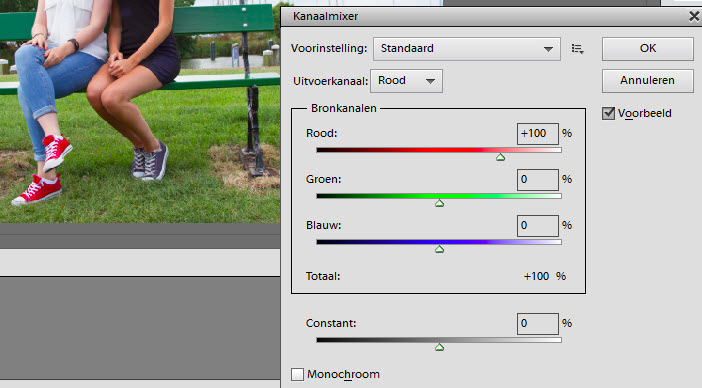
Naast de instructievideo is er een Engelstalige, zeer uitgebreide handleiding, welke ook in PDF is te downloaden. Bij mij staat de PDF op de Ipad, zodat ik kan photoshoppen én lezen. Ideaal!
De resultaten van InfraRood bewerking zal ik, zodra ik dit heb gedaan, in een blog plaatsen. Als het zo goed werkt als wordt beloofd, is het een koopje
18 vrijdag apr 2014
Posted in INFORMATIE, TIPS & TRUCS
Tags
architect, auteursrecht, Charlotte's Law, details, Duo kantoor, eramusbrug, fotograaf, geschil, graffiti, Groningen, inbreuk, kunstenaar, materie, openbare plaatsen, PHOTOSHOPPEN, problemen, webwinkel
Ook fotografen kunnen te maken krijgen met auteursrecht. Als je een foto verkoopt met daarop de afbeelding van een kunstenaar of architect, kan je in de problemen komen. Recentelijk is er een geschil over inbreuk op auteursrecht van o.a. de Erasmusbrug en het DUOkantoor in Groningen.

De Erasmusbrug, bewerkt in Lighroom…strafbaar bij verkoop of niet??
Bij de Erasmusbrug speelt het om: details van de brug en een bewerking met Photoshop.
Wat mag ik nu wel en wat mag ik niet? Het blijft een vaag gebied. Op Charlotte’s Law staan er twee artikelen: mag ik alles zomaar fotograferen en Auteursrecht openbare plaatsen
Het is aan te raden om dit te lezen als je wel eens foto’s te koop aanbied in een webwinkel. Besef ook dat beelden en bv graffiti onder auteursrecht vallen.
Als je je foto’s verkoopt op Internet, is het goed om je eens in deze materie te verdiepen. Voorkomen is nog steeds beter dan betalen.
14 donderdag feb 2013
Posted in INFORMATIE, TIPS & TRUCS
Tags
beeldscherm, belichtingswaarde, camera, camera-instellingen, cameragebruiker, datum, details, digitale camera's, Easy Exif Delete, eigenschappen, exchangeable image file format, Exif, Exif Tag Remover, exif-data, Flickr, flitserinstellingen, foto, fotografen, gegevens, GPS, image file, informatie, instellingen, ISO, label, Lightroom, opslaan, photoshop elements, PHOTOSHOPPEN, privacy, rechtermuisknop, serienummer, sluitertijd, stolen camera finder, tijdstip, toepassingen, type, uploaden, Windows Verkenner, XnView
Exif staat voor Exchangeable Image File Format. ( Verwisselbaar Beeld Bestand Formaat)
Digitale camera’s kunnen informatie over camera-instellingen in de foto opslaan en deze informatie wordt als een soort “label” aan de foto toegevoegd. Deze gegevens hebben verschillende toepassingen. De cameragebruiker kan de gegevens gebruiken om informatie over de foto weer te geven wanneer hij/zij deze op een beeldscherm bekijkt. Je kunt ook de informatie bekijken bij foto’s die door andere fotografen zijn gemaakt.
De gegevens kunnen heel handig zijn: je kunt de instellingen zien van de camera waarmee de foto is genomen. Denk hierbij o.a. aan sluitertijd, belichtingswaarde, ISO, flitserinstellingen, datum, tijdstip en type camera. En tegenwoordig is GPS ook nog een optie.
Vaak bevat de Exif ook het serienummer van je camera. Als deze nu wordt gestolen, kan je via Stolen Camera Finder proberen je camera terug te vinden. De kans is klein, maar wie weet….
Exif-gegevens zie je niet direct, maar het is niet al te moeilijk om deze te bekijken. Je kunt de Exif bekijken in een foto-bewerkingsprogramma, maar het kan ook met Windows Verkenner en bv Lightroom ( zie onderstaande afbeelding)
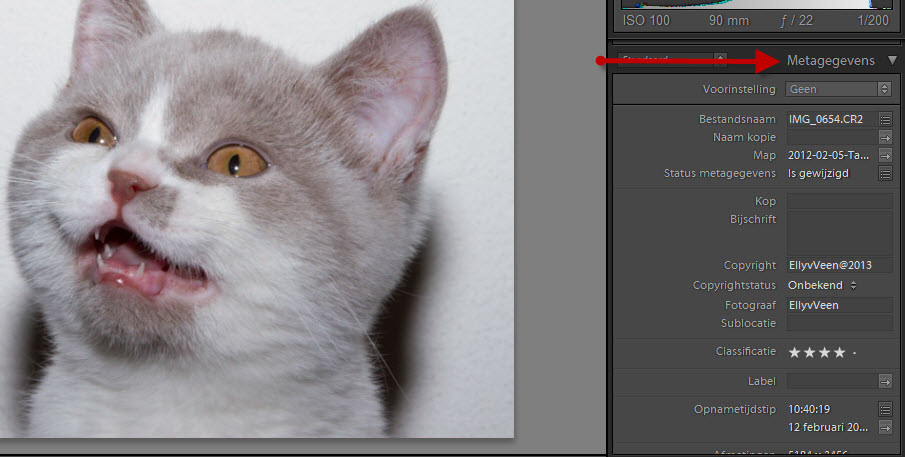
De Exif van de foto’s die op de computer staan, zijn gemakkelijk in te zien. Je klikt met de rechtermuisknop op de foto, en vervolgens selecteer je “eigenschappen” en “details”. Je ziet nu alle informatie van je foto terug.

De Exif gegevens die je zo bekijkt, bevat alleen de basis-gegevens. Met bv het gratis programma XnView kan je meer gegevens zien.
Maar wil je nu wel dat iedereen kan zien waar, wanneer en wanneer je de foto hebt gemaakt? Denk eens na over je privacy…
In Photoshop en Photoshop Elements vind je de optie ‘Opslaan voor web’. Als je deze optie gebruikt voor het opslaan van je foto wordt EXIF-data automatisch verwijderd. Een andere mogelijkheid is om een speciaal programma te gebruiken waarmee je de EXIF-data stript, zoals het al genoemde XnView, Easy Exif Delete of Exif Tag Remover. Bij het uploaden naar bv een fotosite zoals Flickr is het ook mogelijk om in te stellen dat je Exif-data niet meestuurt.
Je kunt de Exif ook zelf veranderen/ aanpassen:
Exif data wijzigen – zoals de datum aanpassen – kan ook met Windows Explorer. Er kunnen ook gegevens worden toegevoegd, zoals auteur, beschrijving en copyright.
1.Ga naar Start – Documenten en zoek de foto op.
2.Klik op het bestand met de rechtermuisknop en kies Eigenschappen.
3.Ga naar het tabblad Details.
4.Ga met de muis naar de gegevens die je wil wijzigen of toevoegen.
5.Bij de data die aangepast kunnen worden opent een tekstveld.
6.Klik op OK om de wijzigingen op te slaan.

Exif data verwijderen in Windows
Window Explorer kan Exif data uit een reeks foto’s verwijderen.
1.Ga naar Start – Documenten en ga naar de map met de foto’s.
2.Selecteer de foto’s waarvan je de Exif data wil verwijderen.
3.Klik met de rechtermuisknop op de bestanden en kies Eigenschappen.
4.Ga naar het tabblad Details.
5.Er opent een venster met opties. Je kan er voor kiezen om een kopie te maken zonder Exif data, of de Exif data te verwijderen uit de originelen. Daarbij kun je aangegeven welke gegevens precies verwijderd worden.
6.Om te originelen geheel te strippen klik je op De volgende eigenschappen uit de bestanden verwijderen en Alles selecteren. OK.
7.Na het verwijderen zijn alleen de eigenschappen van het fotobestand en enkele camera-instellingen nog zichtbaar.


Is het nu echt zo eng als het allemaal lijkt?? Wat maken die paar gegevens nu uit….tja, niks toch??? … maar toch… Al deze informatie is erg privacygevoelig en kan tot ongewenste situaties leiden..
Een extreem voorbeeld deed zich voor in 2003. De Amerikaanse tv-presentatrice Catherine Schwartz plaatste een foto op haar blog met een uitsnede van haar ogen. Een lezer onderzocht de EXIF-informatie van de foto en vond een miniatuurafbeelding (thumbnail) waarop de volledige foto te zien was. Die thumbnail zit standaard in foto’s en zorgt dat de foto snel kan worden weergegeven zonder de gehele foto te hoeven laden – bijvoorbeeld in Windows Verkenner.
Sappig detail: de presentatrice stond naakt op het oorspronkelijk beeld. Het fotobewerkingsprogramma dat ze gebruikt had, had de bewerking wel opgeslagen, maar niet doorgevoerd in de miniatuurafbeelding.
Gps
Nog gevoeliger informatie in foto’s zijn gps-gegevens. Steeds meer camera’s zijn uitgerust met een gps-chip, en smartphones hebben sowieso een dergelijke chip aan boord. Ze slaan dus altijd de locatie op wanneer je een foto maakt. De gedachte achter gps-data is dat je achteraf kan zien waar de foto gemaakt is. Dit is vooral leuk op vakantie, thuis is het minder nuttig.
Stel dat je een foto maakt van een product dat je op eBay wil verkopen, en je doet dit met een smartphone of een camera met gps aan boord. Zodra je deze online plaatst, valt je adres dus te achterhalen. Dat is niet alleen handig voor potentiële kopers, maar ook voor potentiële dieven.
Het is belangrijk om te beseffen dat je deze info mee de wereld in stuurt, wanneer je een foto online plaatst.
(Op de meeste smartphones en camera’s is de gps-chip trouwens uit te zetten.)
Tot slot
Gebruik je gezond verstand! EXIF-informatie en gps-gegevens kunnen zeer nuttige info bevatten over je foto’s. Maar het is wel belangrijk om te beseffen dat ze er zijn en welke informatie ze prijsgeven.
Zelfs wanneer je een foto volledig stript van EXIF-informatie, kan het beeld (of de bestandsnaam) privacygevoelige informatie bevatten. Het is nu al mogelijk om in software met gezichtsherkenning en met Google via ‘soortgelijke afbeeldingen’ op beelden te zoeken, dus het zal niet lang meer duren voordat we op basis van één foto er achter kunnen komen wie iemand is. En als al die informatie gewoon online te vinden is, ligt je privéleven bij wijze van spreken al op straat.
26 woensdag sep 2012
Posted in FOTOGRAFIE, INFORMATIE, TIPS & TRUCS
Tags
Adobe, beeldinformatie, beeldprocessor, bitdiepte, compact-camera, contrast, Converter, curven, DNG, fotograferen, geheugenkaart, histogram, JPEG, kleurdetails, kleurinfo, kleurweergave, lensfouten, onbewerkt, overbelichting, PHOTOSHOPPEN, RAW, ruis, software, spectrum, spiegelreflex-camera, verscherping, voordelen, windows, witbalans
Wanneer je overstapt van een compact-camera naar een spiegelreflex-camera, kom je vroeg of laat voor de vraag: “Ga ik in RAW fotograferen?”. De angst voor het onbekende houdt veel mensen tegen en men blijft in het oude, vertrouwde JPEG fotograferen. En dat is heel jammer, want RAW biedt enorm veel voordelen ten opzichte van JPEG.
Met dit “artikel” wil ik e.e.a. uitleggen en de “angst” voor RAW wegnemen. Zelf wilde, durfde ik het ook niet, maar al snel werden de vele voordelen me duidelijk. Nu fotografeer ik alleen nog in RAW.

Wat is RAW?
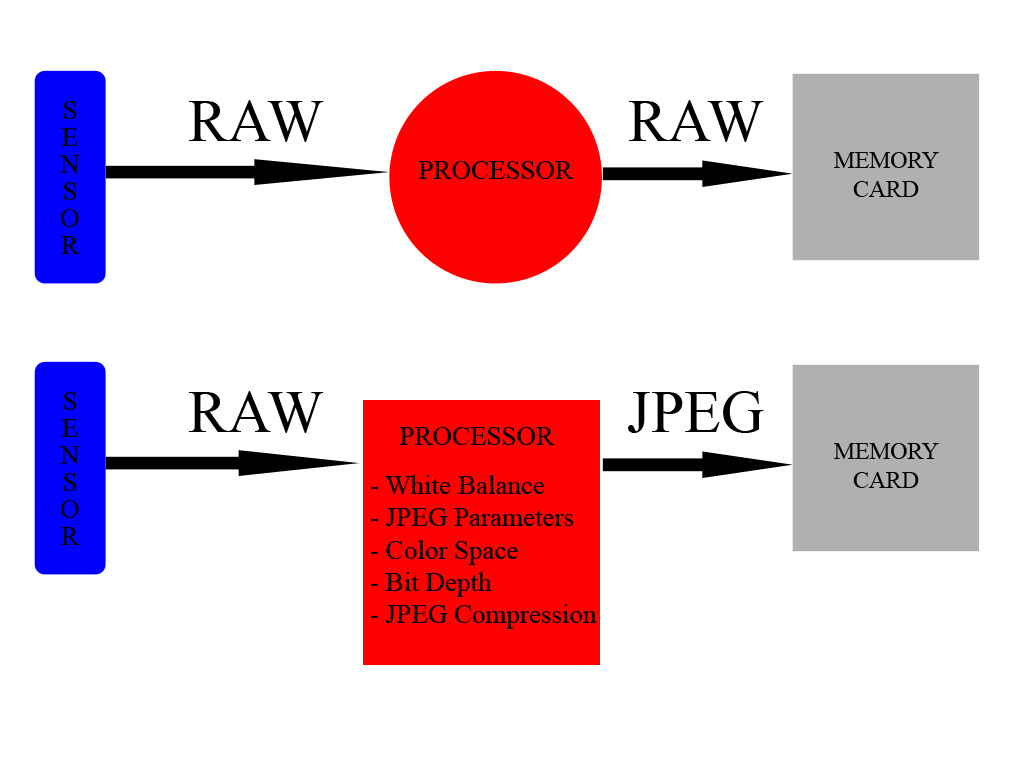
Als je de ontspanknop van je camera indrukt, valt het binnenkomende licht op de pixel-elementen van de sensor. Dit licht wordt omgezet naar een digitaal signaal en hieruit ontstaat een ruw (RAW) fotobestand. Dit bestand bevat alle beeldinformatie, aangevuld met informatie van de camera. Dit alles wordt opgeslagen op de geheugenkaart.
Als je voor JPEG kiest, wordt het ruwe bestand éérst door de beeldprocessor van de camera bewerkt. Vervolgens wordt de foto gecomprimeerd naar het JPEG-formaat en dan pas weggeschreven naar de geheugenkaart. In RAW wordt de foto dus onbewerkt weggeschreven, in JPEG is het bestand bewerkt.
Ieder cameramerk heeft zijn “eigen” RAW-versie. Softwarefabrikant Adobe heeft het DNG-formaat ontwikkelt: een overkoepelend RAW-formaat dat door alle fabrikanten gebruikt kan worden. Door de RAW-bestanden uit je camera om te zetten naar DNG ( Digital Negative) kun je de bestanden ook in oudere versies van Photoshop en PS-Elements gebruiken. Je kunt een RAW-bestand op je computer niet in Windows bekijken, hiervoor kan je een zg converter downloaden.
Iedere foto bestaat uit een spectrum aan kleuren. De bitdiepte geeft aan hoevéél kleuren kunnen worden weergegeven. JPEG-foto’s hebben 8 bit aan kleurinfo, ongeveer 256 kleuren. Een RAW-bestand van 12 bit kan 4096 kleuren bevatten.
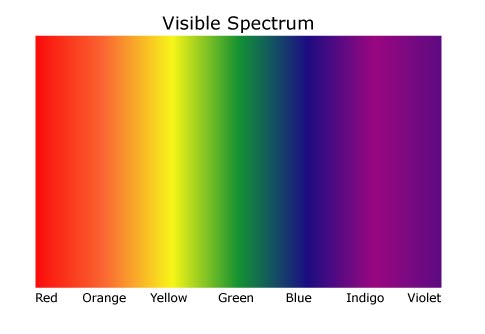
Je hebt ongeveer 250 kleuren nodig voor een natuurlijk ogende foto, 8 bit zou dus voldoende moeten zijn. Maar je komt in de problemen als je een 8 bit-foto gaat bewerken in Photoshop met bv de curven. Er ontstaan dan gaten in het histogram, wat kan leiden tot lelijke banen in de kleurdetails.
Met een RAW-bestand start je met veel meer kleuren, waardoor je grotere aanpassingen kunt maken en manipulatie mogelijk is, vóór er problemen komen. De meeste RAW-programma’s bieden de mogelijkheid om de foto in 8, maar nog beter, in 16 bits formaat om te zetten.
De bijzonderheid van RAW zit hem in de manier van opslaan. In het geval van JPEG slaat de camera de foto op aan de hand van de camera-instellingen. De witbalans, het contrast, de kleurweergave en de verscherping liggen vast. In de RAW-modus bepaal je dit zelf op de computer.
Redenen om RAW te gebruiken
De nadelen:
Het blijft een persoonlijke keuze, maar ik zeg: gewoon doen…

Update: 28-08-2013: en de discussie gaat door….
 Elly van Veen